
Kuidas töötab Merit Aktiva integratsioon?
Kuidas töötab Merit Aktiva integratsioon?
Section titled “Kuidas töötab Merit Aktiva integratsioon?”See artikkel aitab sul seadistada Merit Aktiva integratsiooni Ukus — importida kliente, seadistada automaatseid kuu kokkuvõtteid ning saata Ukus koostatud arveid otse Meritisse.
Kes saab seda teha?
Section titled “Kes saab seda teha?”- Ettevõtte konto omanik või administraatori õigustega kasutaja
- Merit Aktiva Pro või Premium pakett (API kasutamiseks)
- Kehtiv Merit Aktiva konto koos e-posti aadressi ja parooliga
Mida integratsioon võimaldab?
Section titled “Mida integratsioon võimaldab?”- Importida kliendid ja kliendi info Merit Aktivast Ukusse
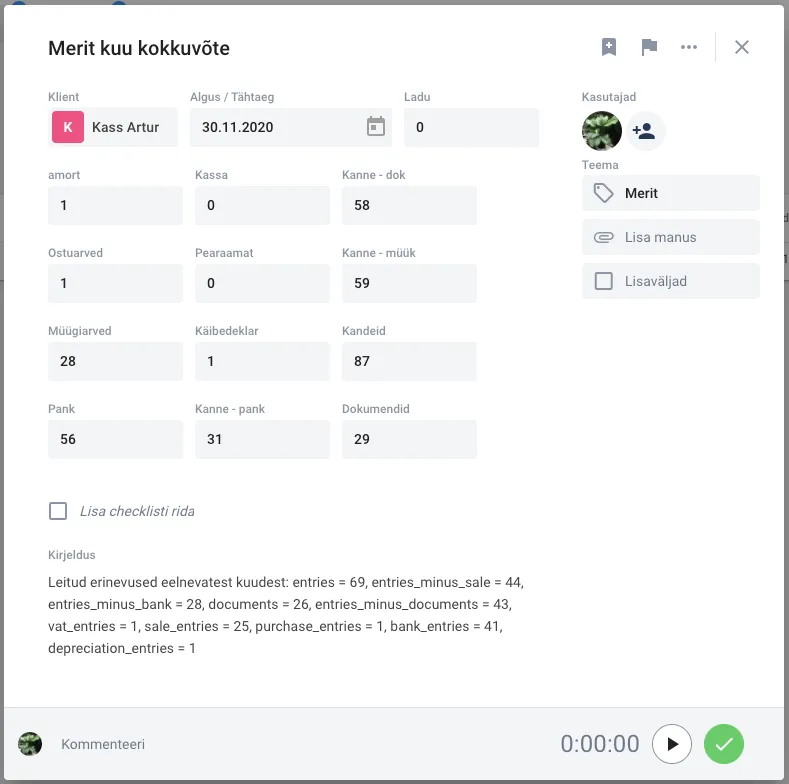
- Seadistada automaatseid kuu kokkuvõtteid (ostu- ja müügiarved, kanded, kirjed)
- Saata Ukus koostatud arveid otse Meritisse
- Automaatselt pärida Meritist arve maksmise staatust
Integratsioon ei võimalda saata Meritisse arveid, mis on loodud enne integratsiooni sisselülitamist.
Integratsiooni aktiveerimine
Section titled “Integratsiooni aktiveerimine”-
Ava menüüst Seaded.
-
Leia Merit Aktiva integratsioon.
-
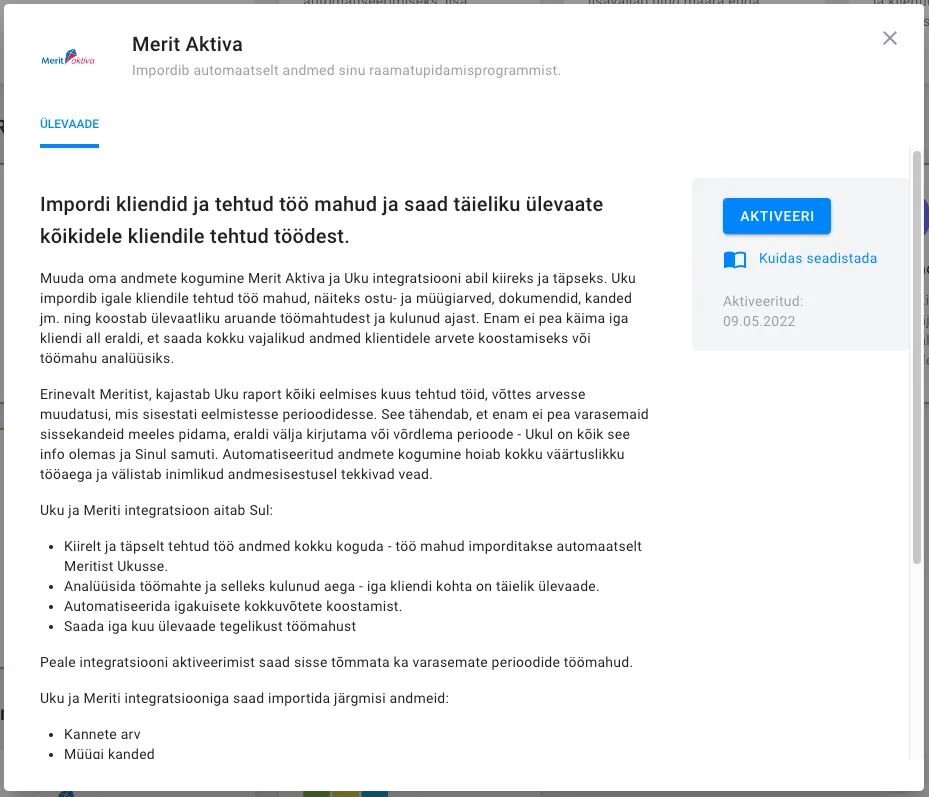
Vajuta Aktiveeri.
Klientide importimine
Section titled “Klientide importimine”Klientide importimist saab alustada kahel viisil.
Variant A: Seadete kaudu
Section titled “Variant A: Seadete kaudu”- Ava Seaded ja vali Merit Aktiva integratsioon.
- Liigu Impordi vahekaardile.
Variant B: Kliendinimekirja kaudu
Section titled “Variant B: Kliendinimekirja kaudu”- Ava Kliendid vaade.
- Vajuta kolme täpi menüüle ja vali Impordi kliendid.
- Vali importimise viisiks Merit Aktiva.
Importimise läbiviimine
Section titled “Importimise läbiviimine”-
Vali riik, mille Merit Aktiva haruga soovid ühendada.
-
Sisesta oma Merit Aktiva kasutaja e-posti aadress ja parool.
-
Vajuta Käivita import.
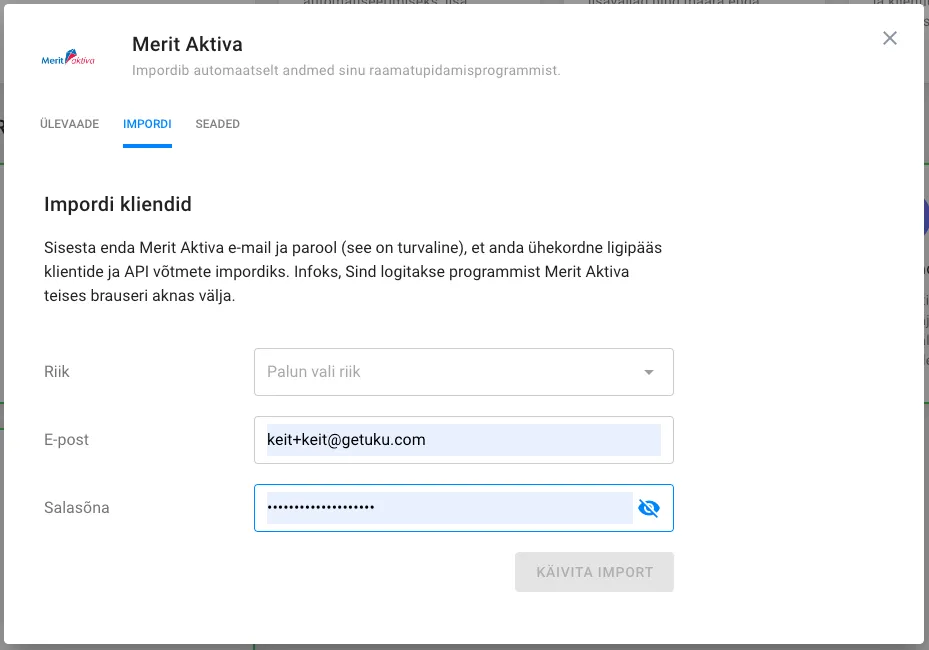
Ühendus on turvaline — sinu paroole Ukusse ei salvestata. Importimise käivitamisel logitakse sind Merit Aktiva kontodest välja.
API võtmete seadistamine
Section titled “API võtmete seadistamine”Meriti API kasutamine on võimalik ainult Pro ja Premium pakettides.
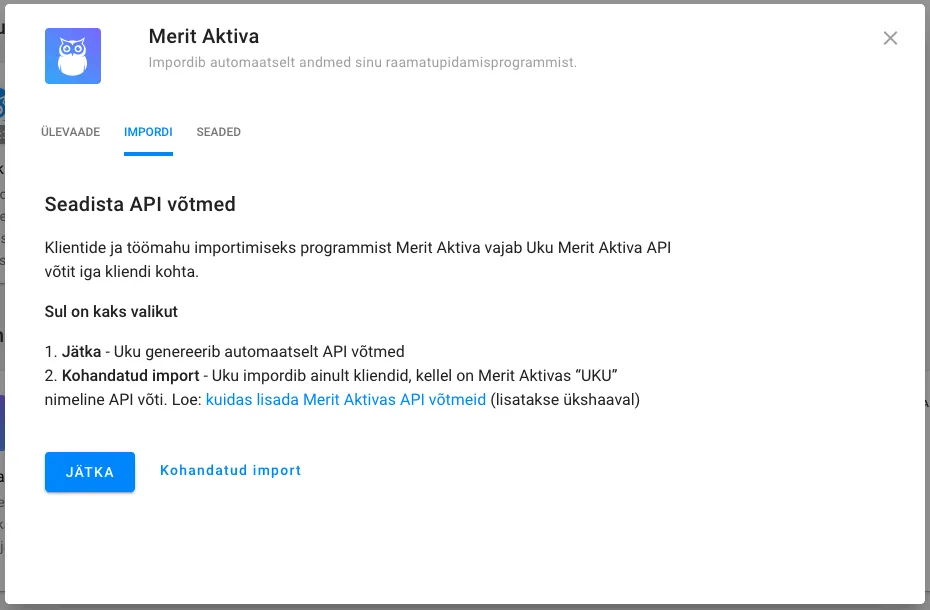
API võtmete seadistamiseks on kaks võimalust:
- Jätka — Uku seob olemasolevad API võtmed automaatselt. Kui võtmeid ei ole, genereeritakse uued.
- Kohandatud import — seob ainult olemasolevad Uku-nimelised Merit Aktiva API võtmed. Uusi ei looda. Vajadusel loo API võtmed ise Merit Aktiva juhendi abil (otsi märksõna “API seadistus”).
Importimise lõpuleviimine
Section titled “Importimise lõpuleviimine”-
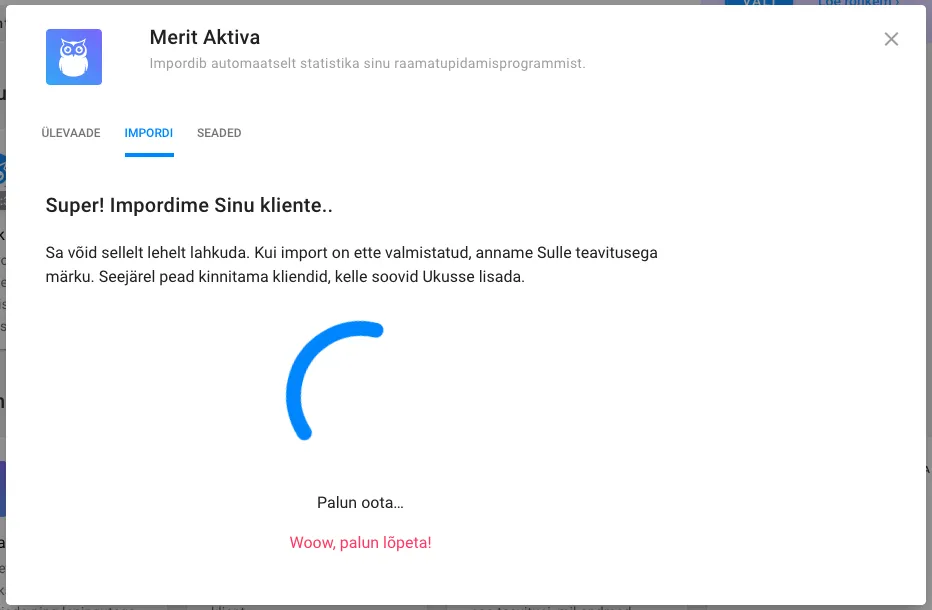
Oota, kuni import lõpeb. Võid importimise akna sulgeda ja teiste toimingutega jätkata — import jätkub taustal. Suuremate kliendibaaside korral võib see võtta kuni 10 minutit.
-
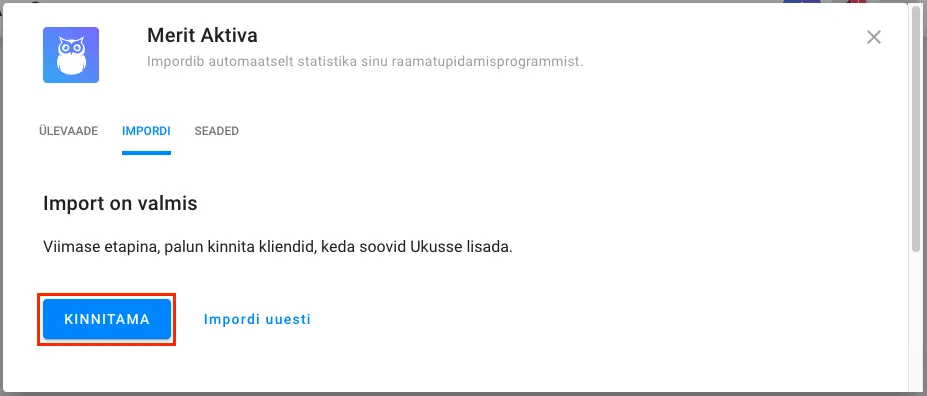
Kui import on lõppenud, vajuta Kinnitama.
-
Vaata imporditud klientide nimekiri üle. Eemalda Impordi tulbast linnuke nende klientide juurest, keda ei soovi Ukusse importida.
-
Vajuta Kinnita.
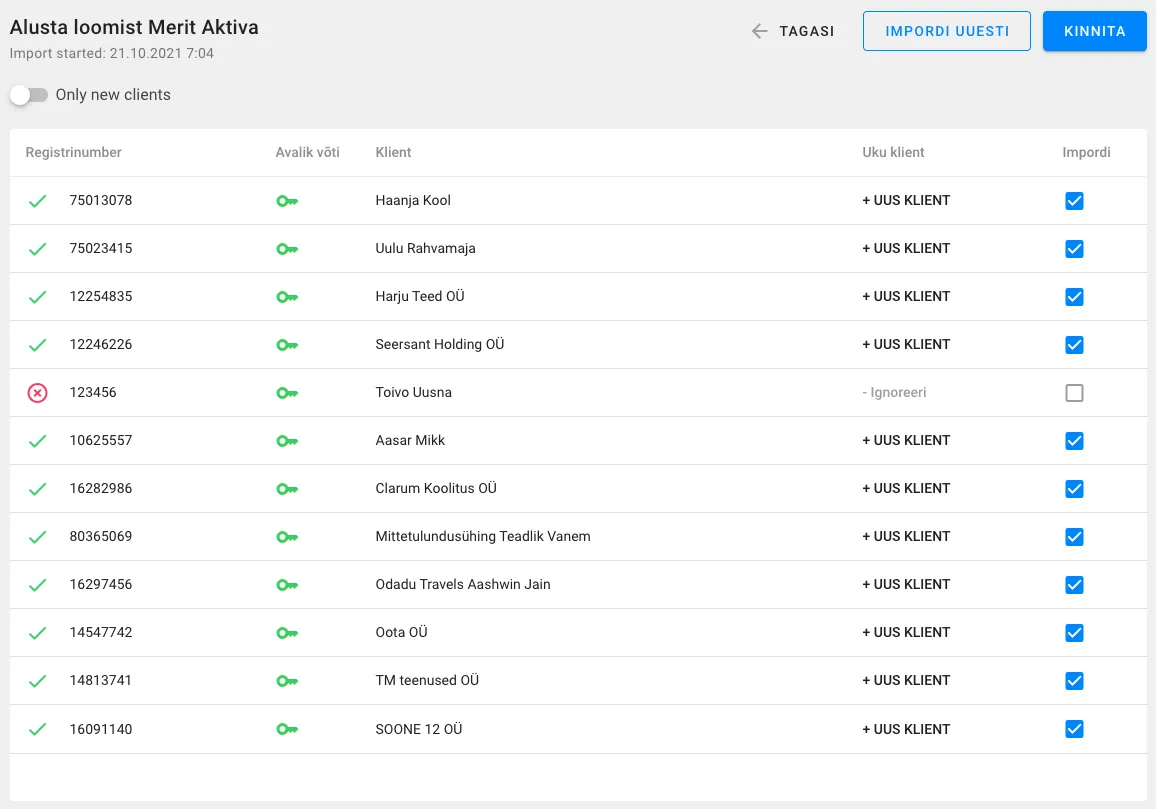
Kui Merit Aktivasse sisestatud kliendi äriregistri koodiga ei leita Äriregistrist vastet, märgitakse see nimekirjas punase ristiga. Ka need kliendid imporditakse Ukusse.
Pärast importi
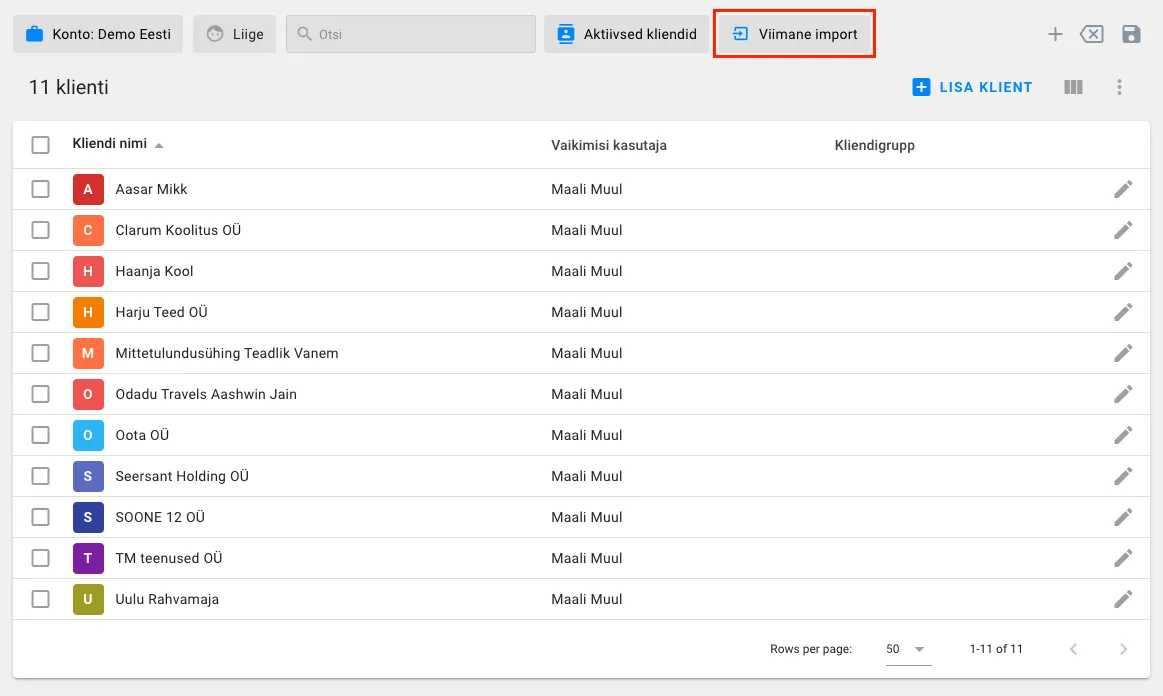
Section titled “Pärast importi”Sind suunatakse kliendinimekirja. Järgmised sammud:
- Lisa igale kliendile peakasutaja.
- Koosta kliendiplaan.
- Seadista automaatne kuukokkuvõte (vt järgmine jaotis).
Kliendinimekirjas on vaikimisi aktiveeritud filter Viimane import, mis näitab ainult viimase impordiga lisatud kliente. Kogu nimekirja nägemiseks eemalda filter.
Automaatsete kuu kokkuvõtete seadistamine
Section titled “Automaatsete kuu kokkuvõtete seadistamine”-
Ava menüüst Seaded ja vali Merit Aktiva äpp.
-
Liigu Seaded vahekaardile.
-
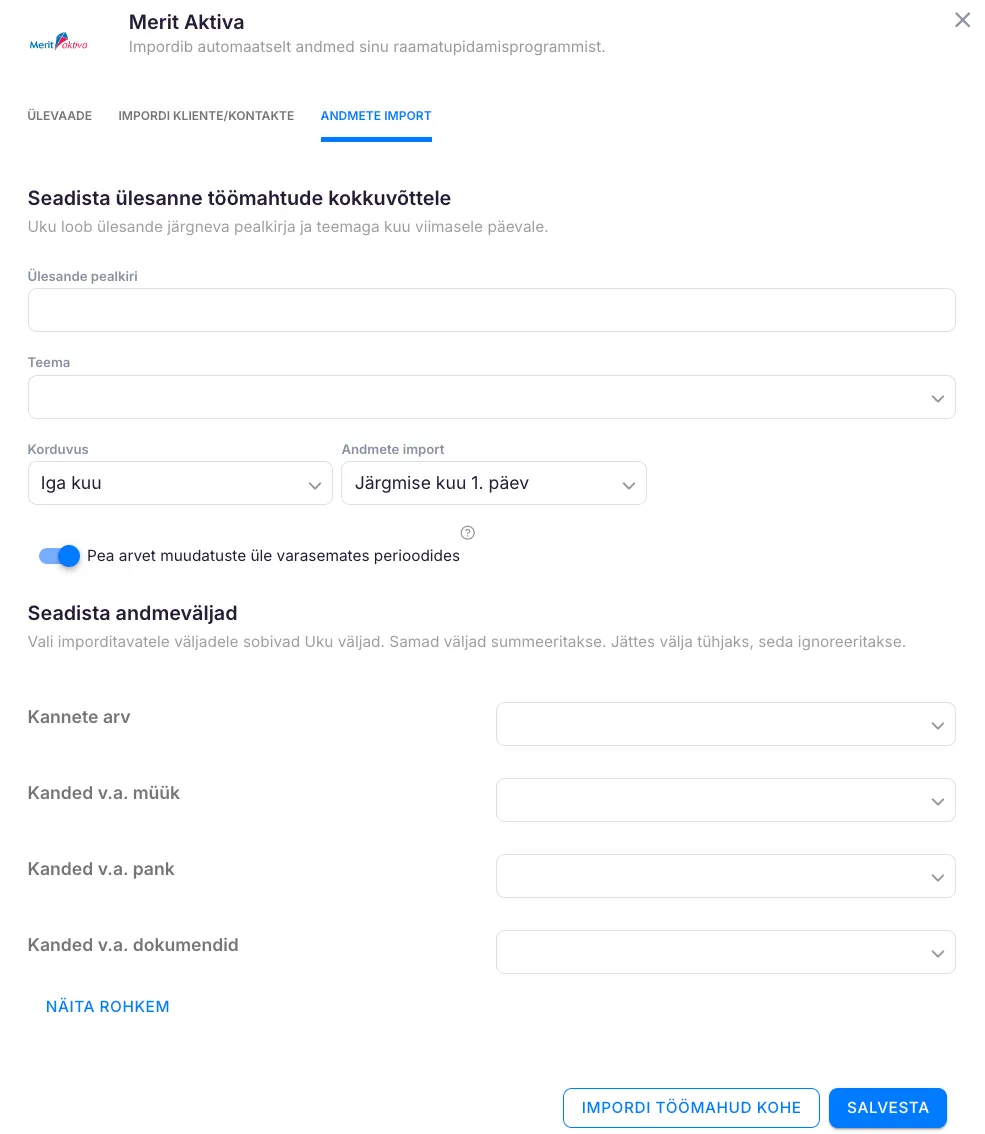
Täida kohustuslikud väljad:
- Ülesande pealkiri — selle pealkirjaga luuakse iga kuu kokkuvõttev ülesanne
- Teema — soovi korral loo eelnevalt uus teema, mis seotakse ülesandega
- Korduvus — millise korduvusega andmeid imporditakse
- Andmete import — millal päring teostatakse
Lisaväljade sidumine
Section titled “Lisaväljade sidumine”Seadistuse alumises osas vali soovitud väljadele vaste Uku lisaväljade seast. Kui sul ei ole veel vajalikke lisavälju, saad need luua Seadete all. Loe täpsemalt lisaväljade loomisest.
Vajutades Näita rohkem kuvatakse täiendavaid kannete impordi võimalusi.
Nupp “Impordi kokkuvõtted kohe”
Section titled “Nupp “Impordi kokkuvõtted kohe””Kui soovid, et varasematesse perioodidesse lisatud tööd oleksid arvesse võetud jooksvas kuus, lülita see nupp sisse. Kui soovid, et töö kajastuks kande kuupäeva järgi, jäta nupp välja.
Nupp “Impordi Töömahud Kohe”
Section titled “Nupp “Impordi Töömahud Kohe””Kui alustad Meriti integratsiooniga esimest korda, saad selle nupuga tuua Ukusse kõik andmed (kanded, dokumendid jne). Olemasoleva integratsiooni puhul kirjutatakse kõik andmed üle värskete andmetega.
Kuidas toimib automaatne import?
Section titled “Kuidas toimib automaatne import?”Iga kuu viimasele päevale luuakse kliendi vaikimisi kasutajale kokkuvõttev ülesanne. Kui kliendil puudub vaikimisi kasutaja, määratakse ülesanne ettevõtte konto omanikule. Andmed imporditakse valitud päeval kell 00:30.
Uku võtab arvesse kuni 12 kuud minevikku Meritisse sisestatud kandeid.
Varasemate perioodide muudatused
Section titled “Varasemate perioodide muudatused”Kui linnuke Pea arvet muudatuste üle varasemates perioodides on sisse lülitatud, lisatakse mineviku muudatused ainult igakuise automaatse impordiga.
Käsitsi import ühe kuu kohta vaatab ainult valitud kuu kannete arvu — varasemate kuude muudatusi sinna ei lisata.
Integratsiooni testimine
Section titled “Integratsiooni testimine”-
Ava Kliendid vaade.
-
Vajuta Muuda väljasid ja lisa Integratsiooni tulp.
-
Kontrolli, et soovitud klientide juures on näha integratsiooni partneri nimi.
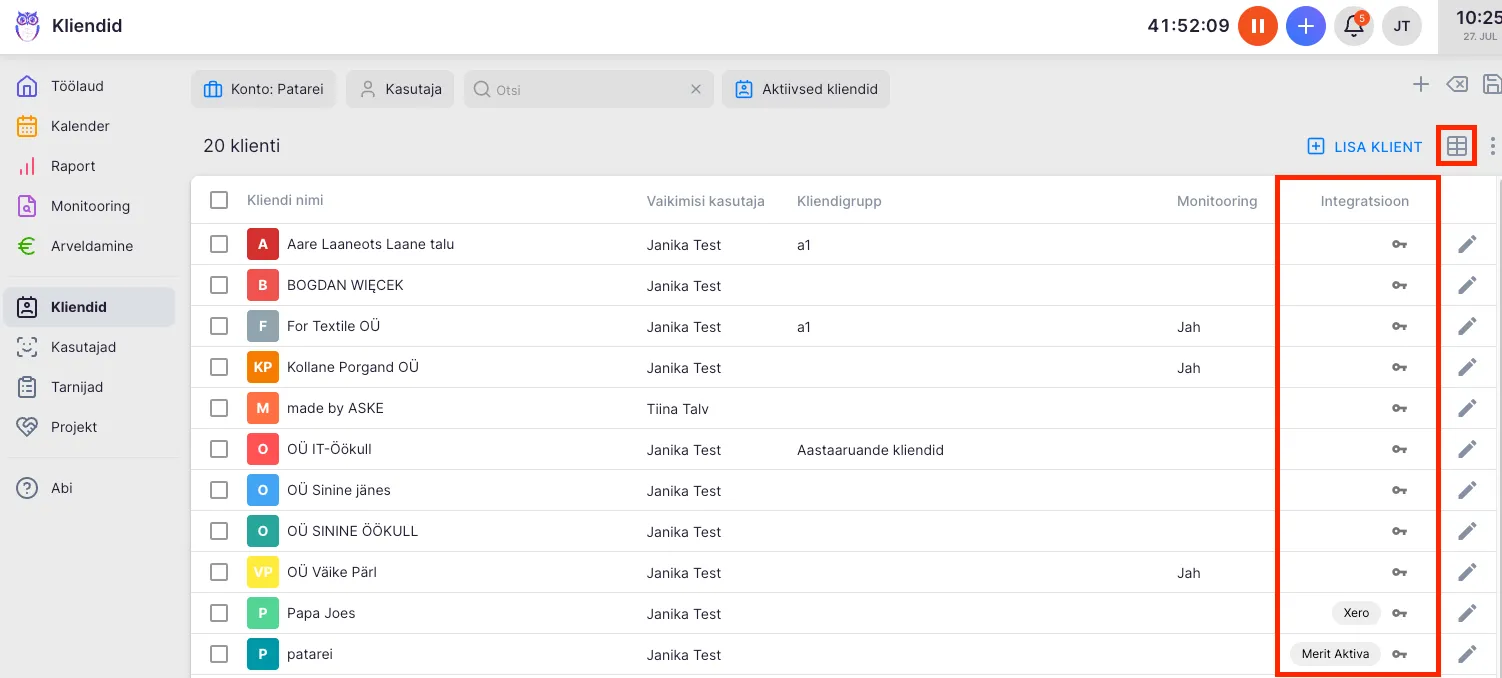
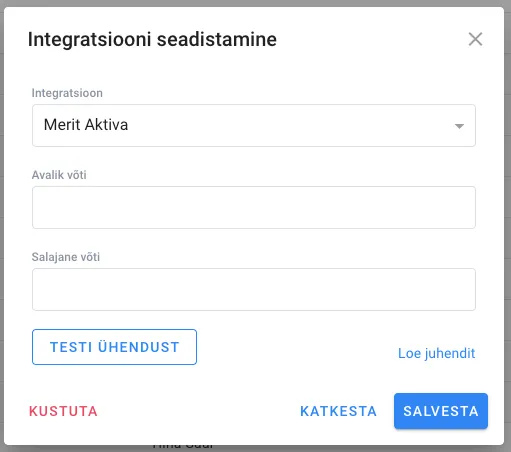
Kui kliendi juures ei ole integratsiooni partneri nime, vajuta integratsiooni ikooni kliendi real, et seadistada ühendus.
Ühenduse testimine
Section titled “Ühenduse testimine”-
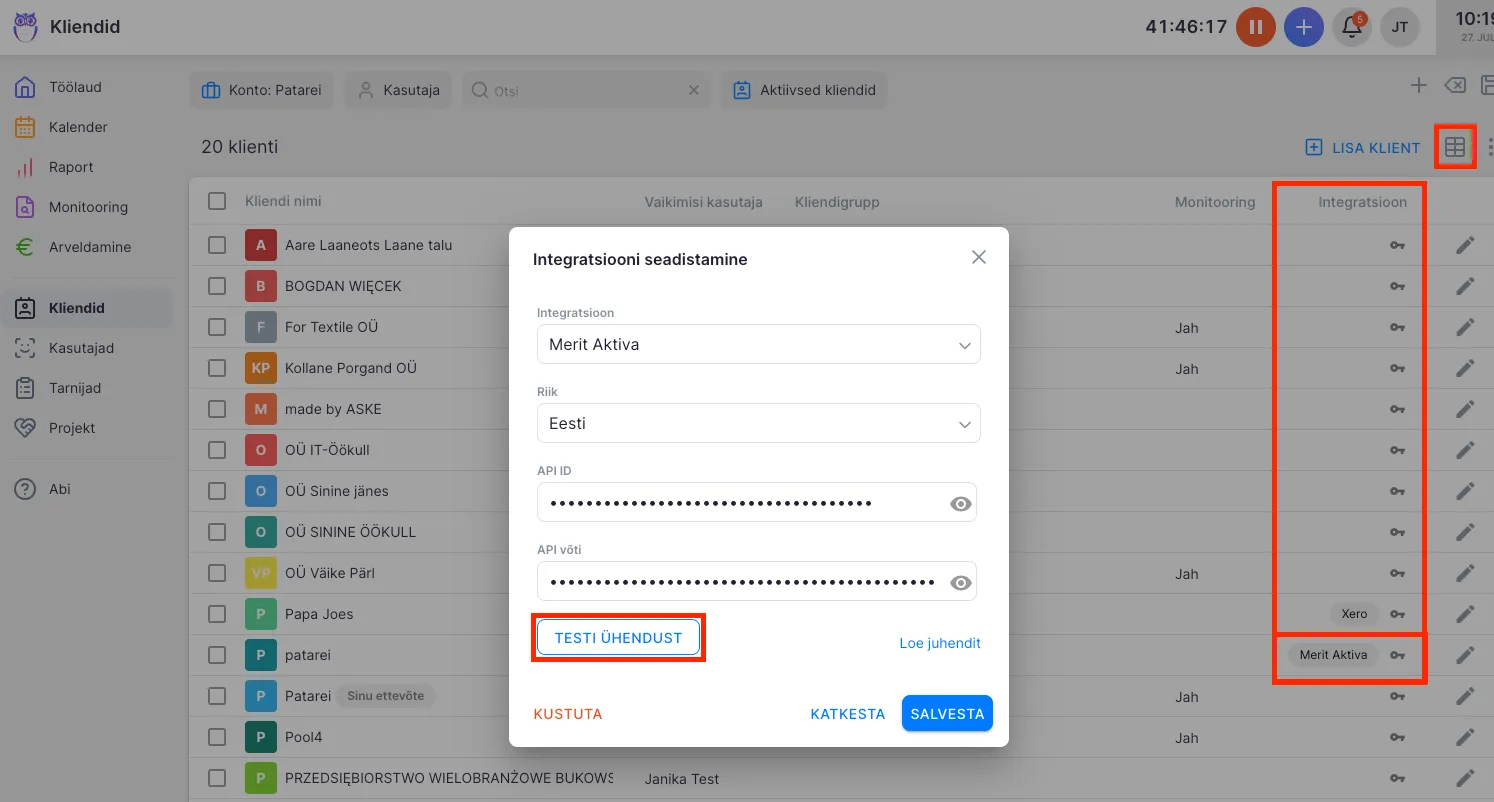
Vajuta integratsiooni partneri nimele kliendi real.
-
Vali Testi ühendust.
-
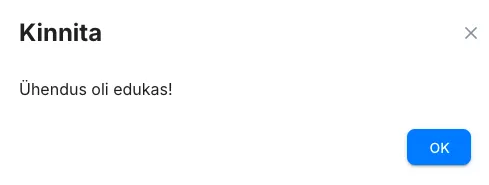
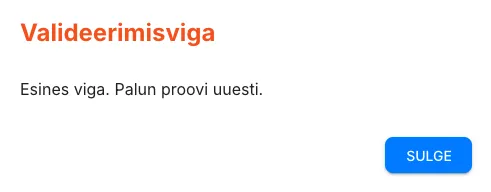
Kontrolli tulemust — edukas ühendus kuvatakse rohelise teatega, ebaõnnestunud ühendusel valideerimisveaga.
Andmete käsitsi uuendamine
Section titled “Andmete käsitsi uuendamine”Saad uuendada Meriti kokkuvõtteandmeid kõikide klientide kohta korraga või ühe konkreetse kliendi jaoks.
Ühe kliendi andmete uuendamine
Section titled “Ühe kliendi andmete uuendamine”-
Ava Kliendid vaade ja linnuta soovitud klient.
-
Vajuta integratsiooni ikooni kliendi real.

-
Vajuta Impordi kokkuvõtted kohe.
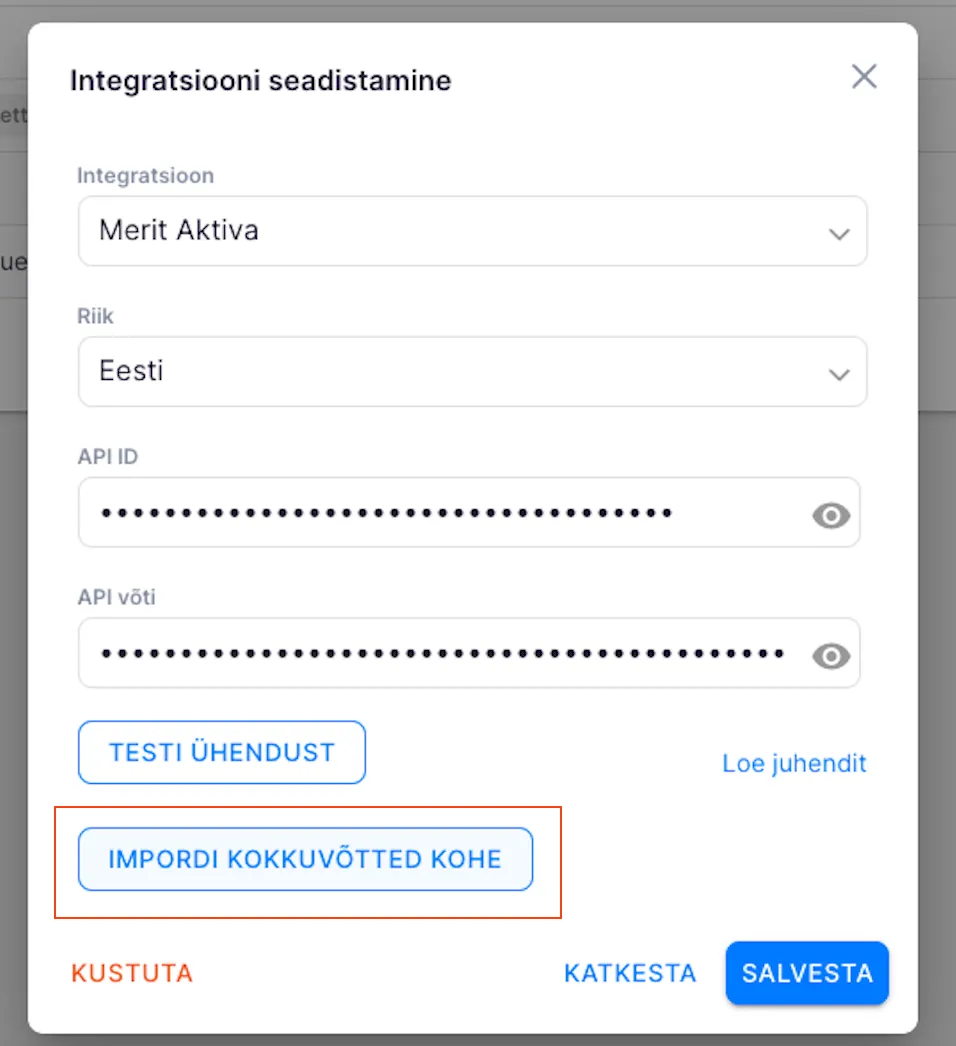
See tegevus uuendab kõik olemasolevad andmed viimase 12 kuu jooksul.
Konkreetse perioodi andmete uuendamine
Section titled “Konkreetse perioodi andmete uuendamine”-
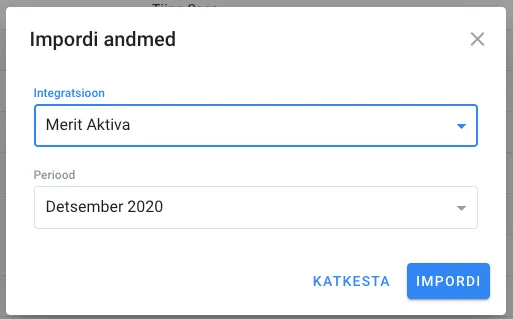
Vajuta Impordi andmed kliendi integratsiooni vaates.
-
Vali integratsioon ja periood, mille andmeid soovid importida.
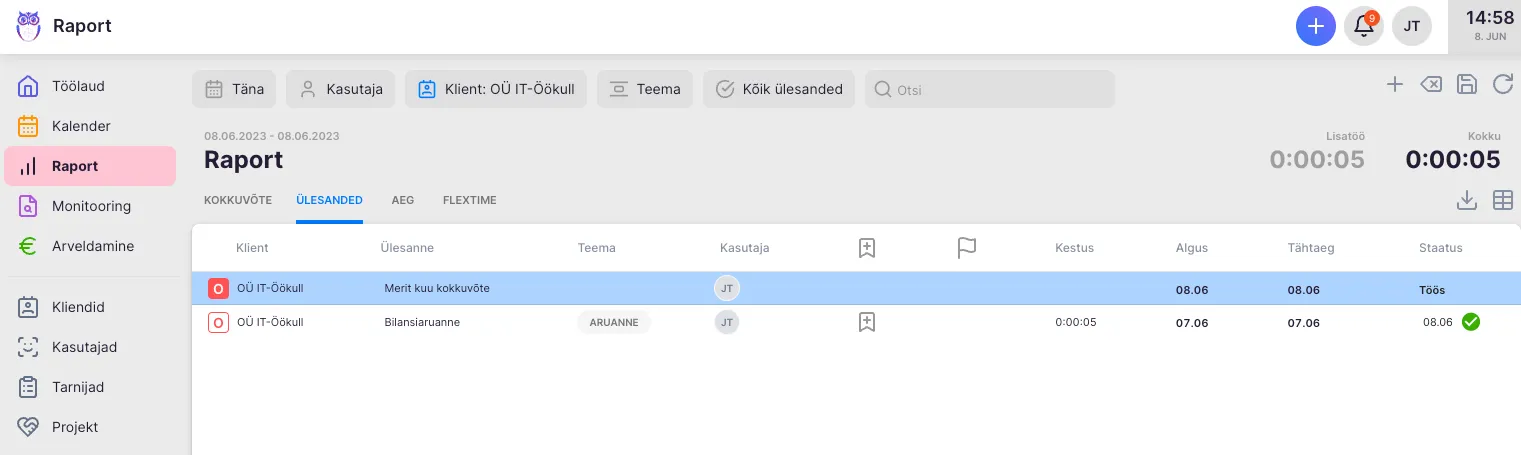
Kui andmete import on valmis, saad Ukus teavituse. Täidetud lisaväljadega ülesanne luuakse raportisse.
Merit arveldamise seadistamine
Section titled “Merit arveldamise seadistamine”Selleks, et saata Ukus koostatud arveid otse Meritisse, tuleb seadistada arveldamise integratsioon.
-
Ava Arveldamise äpp.
-
Liigu Seadistused vahekaardile.
-
Täida vajalikud väljad.
-
Vajuta Testi ühendust.
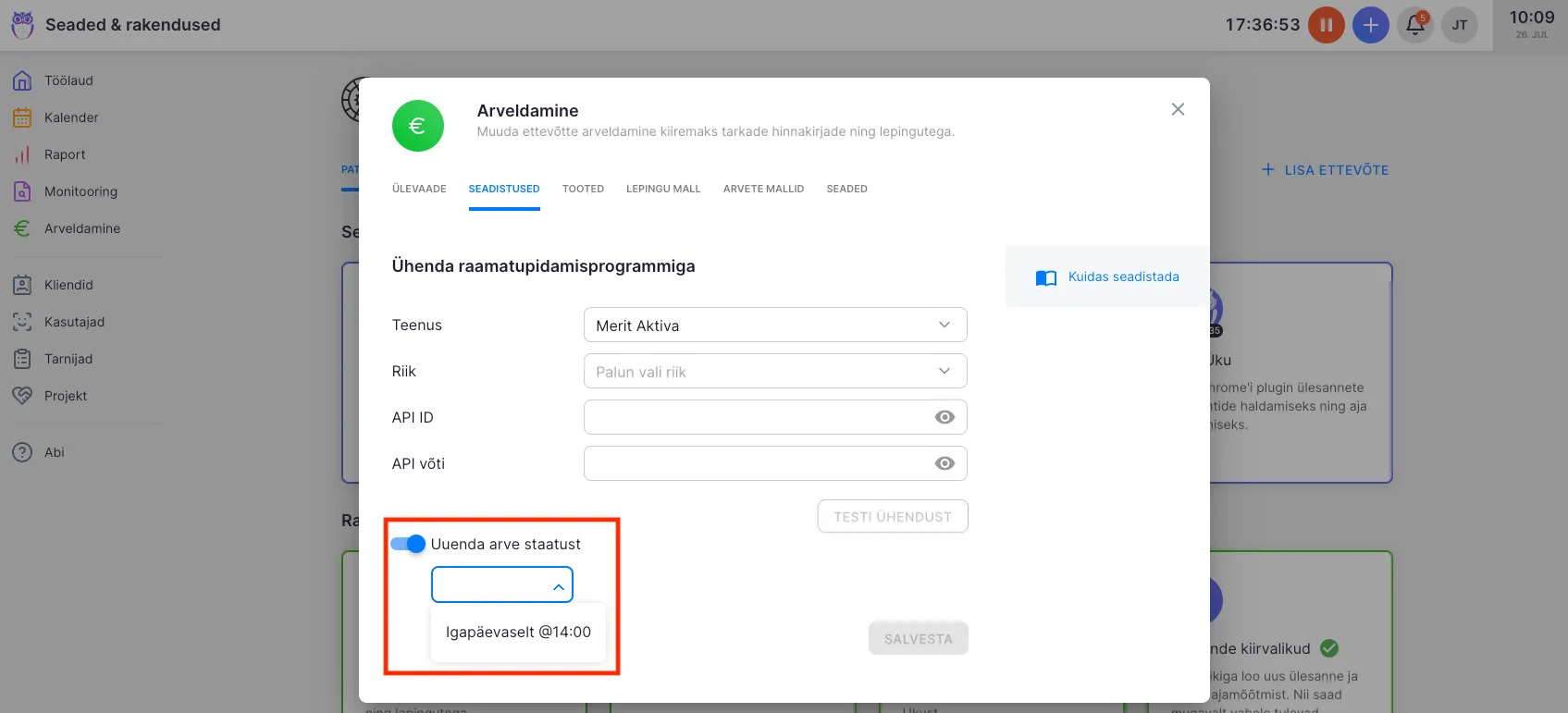
Ühenduse testimise järel annab Uku teada, kas ühenduse loomine oli edukas. Siin saad seadistada ka automaatse arvete staatuse uuendamise.
Klassifikaatorite importimine
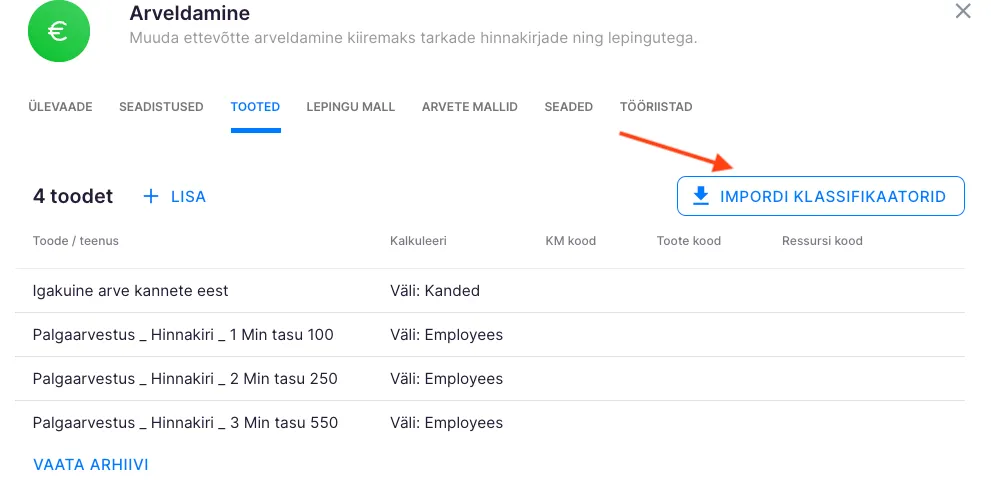
Section titled “Klassifikaatorite importimine”Selleks, et arvete edastamine Meritisse oleks sujuv, impordi Meritist klassifikaatorid (artiklid, maksumäärad, ühikud, ressursikoodid).
-
Liigu Tooted vahekaardile.
-
Vajuta Impordi klassifikaatorid.
Tooted ja käibemaksumäärad
Section titled “Tooted ja käibemaksumäärad”Meritis on iga artikkel (toode) seotud ühe kindla käibemaksumääraga — ühele artiklile ei saa määrata mitut erinevat maksumäära. See on Meriti poolne piirang, mitte Uku oma.
Kui pakud sama teenust erinevate käibemaksumääradega (nt 24% Eesti klientidele ja 0% EL-i pöördmaksustamisega), tuleb nii Meritis kui Ukus luua iga määra jaoks eraldi toode.
Praktilise nimekorralduse näide:
- AUDIT-24 — audititeenus, 24% käibemaks
- AUDIT-0 — audititeenus, 0% käibemaks (pöördmaksustamine)
- KONSULT-24 — konsultatsiooniteenus, 24% käibemaks
- KONSULT-0 — konsultatsiooniteenus, 0% käibemaks
Arve kirjeldus (mida klient näeb) võib olla kõikide variantide puhul identne — erinema peab ainult artiklikood.
Ressursside, kulukeskuste ja projektide eksport Meritisse
Section titled “Ressursside, kulukeskuste ja projektide eksport Meritisse”Uku arveldamise seadetest saad määrata lisavälju, mis eksporditakse koos arvega Merit Aktivasse:
| Uku väli | Merit Aktiva väli |
| Resurss | Osakond (Department) |
| Kulukeskus | Kulukoht |
| Projekt | Projekt |
Need väljad on vabatahtlikud. Kui sinu Merit Aktiva kontol ei ole osakondi, kulukohti ega projekte seadistatud, võid need väljad tühjaks jätta — arved saadetakse Meritisse edukalt ka ilma nendeta.
Kui soovid neid kasutada (nt et jälgida tulusid raamatupidajate lõikes):
- Mine kliendi profiilile ja ava Arveldamine.
- Liigu Seaded vahekaardile.
- Määra Vaikimisi resurss, Kulukeskus või Projekt.
Arve eksportimisel saadetakse need andmed automaatselt Meritisse.
Integratsiooni lahtiühendamine
Section titled “Integratsiooni lahtiühendamine”Kogu integratsiooni deaktiveerimine
Section titled “Kogu integratsiooni deaktiveerimine”- Ava Seaded.
- Ava Merit Aktiva integratsiooni äpp.
- Vajuta Deaktiveeri.
Ühe kliendi integratsiooni eemaldamine
Section titled “Ühe kliendi integratsiooni eemaldamine”- Ava kliendinimekirjas integratsiooni seadistamise aken.
- Vajuta Kustuta.
Igale hiljem käsitsi lisatud kliendile tuleb integratsioon käsitsi seadistada. Seda saad teha kliendinimekirjas.
Veaotsing
Section titled “Veaotsing”Valideerimisviga sisselogimisel
Section titled “Valideerimisviga sisselogimisel”Kui näed valideerimisviga, kontrolli, et sisestad õige Merit Aktiva kasutajanime ja parooli. Veendu, et konto on aktiivne ja kasutad Pro või Premium paketti.
Kaheastmeline autentimine (2FA) blokeerib ühenduse
Section titled “Kaheastmeline autentimine (2FA) blokeerib ühenduse”Kui sul on Merit Aktiva kontol kaheastmeline autentimine (2FA) sisse lülitatud, võib see klientide importimisel ühenduse loomist blokeerida. Võta ühendust Uku toega, et leida lahendus.
Ühenduse test ebaõnnestub
Section titled “Ühenduse test ebaõnnestub”Veendu, et API võtmed on korrektselt seadistatud. Proovi API võtmed uuesti genereerida: eemalda olemasolevad võtmed Meritist ja lase Ukul uued luua.
Arvet ei saa Meritisse saata
Section titled “Arvet ei saa Meritisse saata”Kontrolli, et arvel kasutatavad tooted kasutavad Meritist imporditud klassifikaatoreid (artiklid ja maksumäärad). Kui lõid tooted enne klassifikaatorite importimist, uuenda toodete seadeid — vali Meritist imporditud artikkel ja maksumäär.
Kuu kokkuvõtted ei ilmu
Section titled “Kuu kokkuvõtted ei ilmu”Veendu, et kokkuvõtte seadistuses on täidetud kõik kohustuslikud väljad (pealkiri, teema, korduvus, andmete impordi kuupäev). Kontrolli, et kliendil on kehtiv Merit Aktiva integratsioon — ava kliendinimekirjas integratsiooni tulp ja kontrolli, et seal on partneri nimi.
Import ei leia kõiki kliente
Section titled “Import ei leia kõiki kliente”Merit Aktiva impordib ainult need kliendid, kellel on Meritis äriregistri kood. Kontrolli, et kõik soovitud kliendid on Meritis korrektselt sisestatud. Kui kliendi äriregistri kood ei ühti Äriregistri andmetega, märgitakse see punase ristiga, kuid klient imporditakse siiski.