
Kuidas kasutada kliendi väljasid?
Personaliseeri kliendi profiil nii nagu sul vaja on
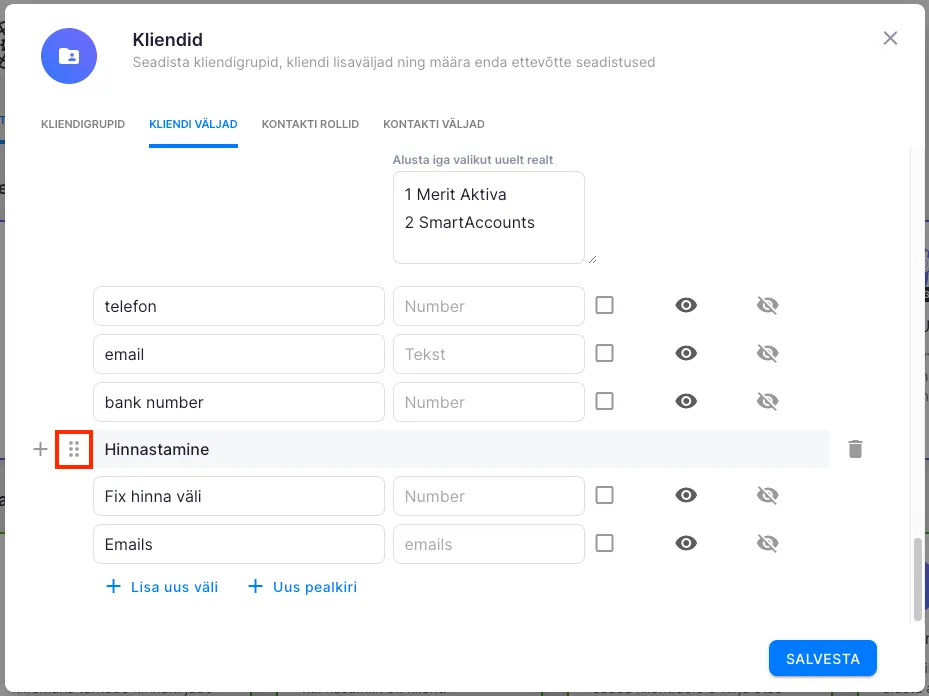
Section titled “Personaliseeri kliendi profiil nii nagu sul vaja on”Kliendi väljad on selleks, et süsteemselt hallata kliendiinfot. On olemas standardväljad, kuid iga ettevõtte saab luua just endale vajalikke kliendi välju nii palju kui soovib. Ettevõtte konto all loodud kliendi väljad lisatakse kõigi ettevõtte klientide profiilidele. Väljade järjestust saab vajadusel ümber tõsta välja ees olevast kuue täpi ikoonist lohistades. Lisatud välju saab grupeerida ka erinevate pealkirjade alla.
Kuidas luua kliendi välja?
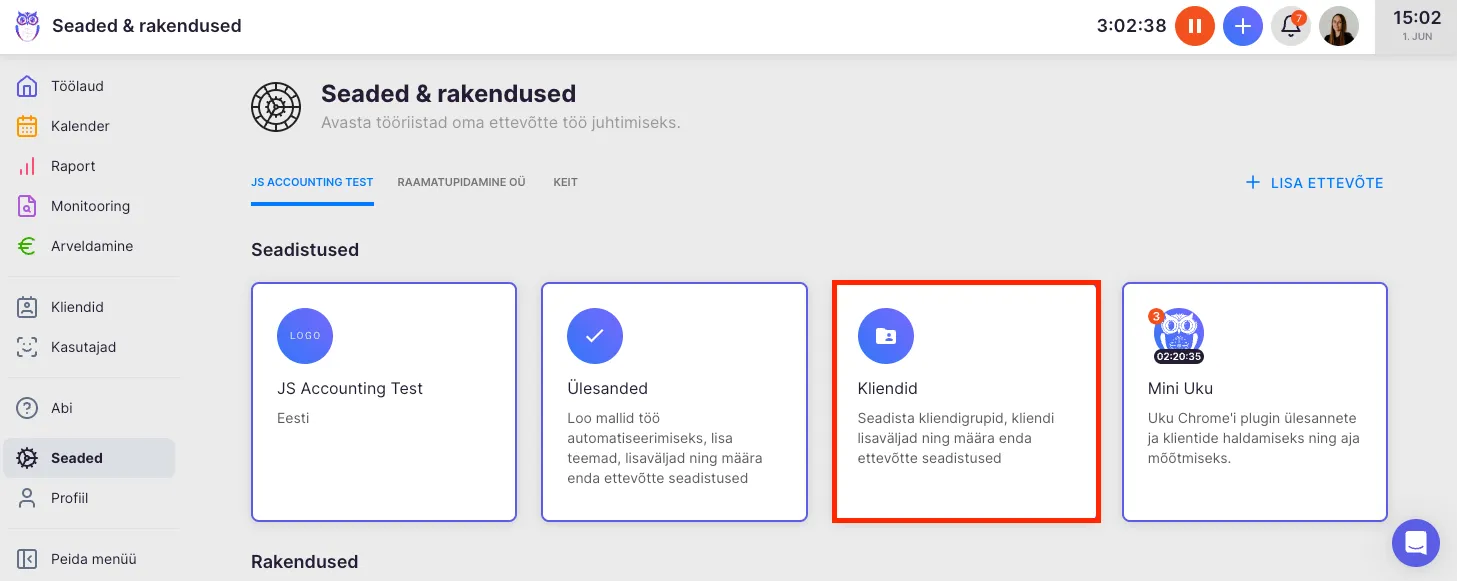
Section titled “Kuidas luua kliendi välja?”Ettevõtte kontole väljade seadistamiseks valige peamenüüst “Seaded” ja sealt “Kliendid” äpp.
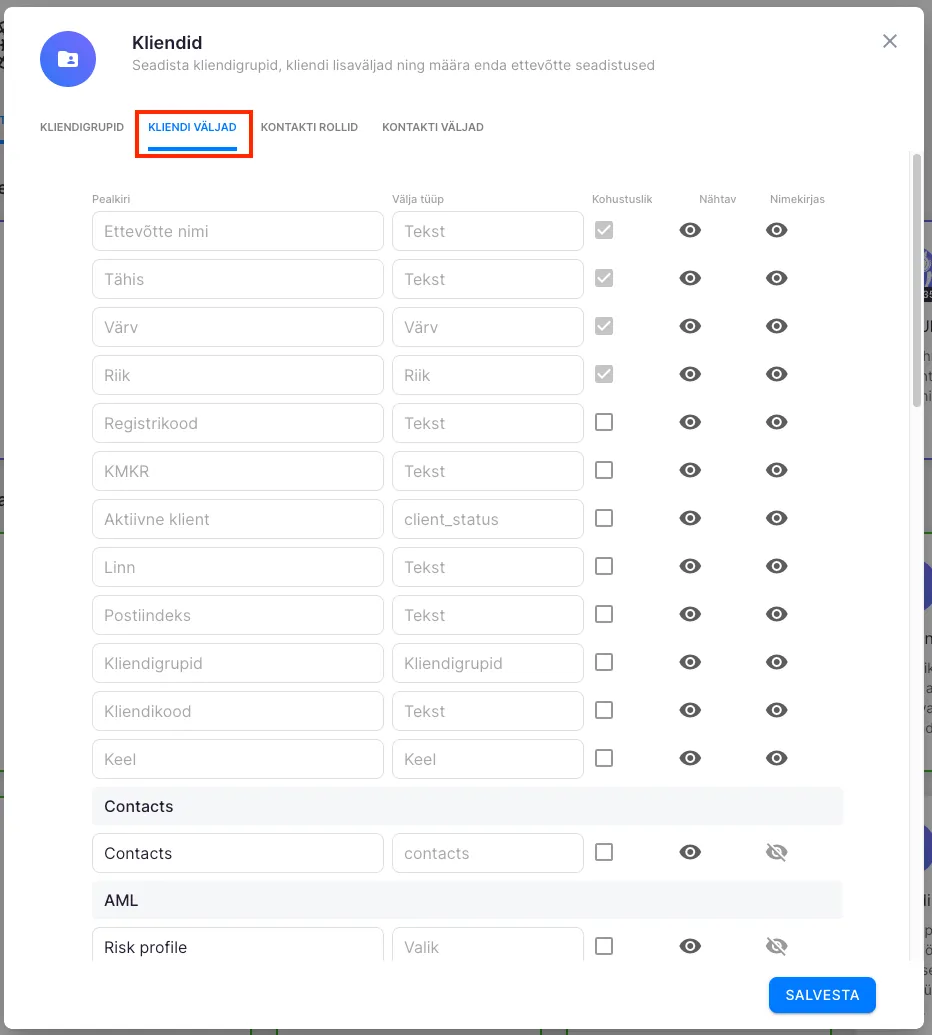
Vali vahekaart “Kliendi väljad”.
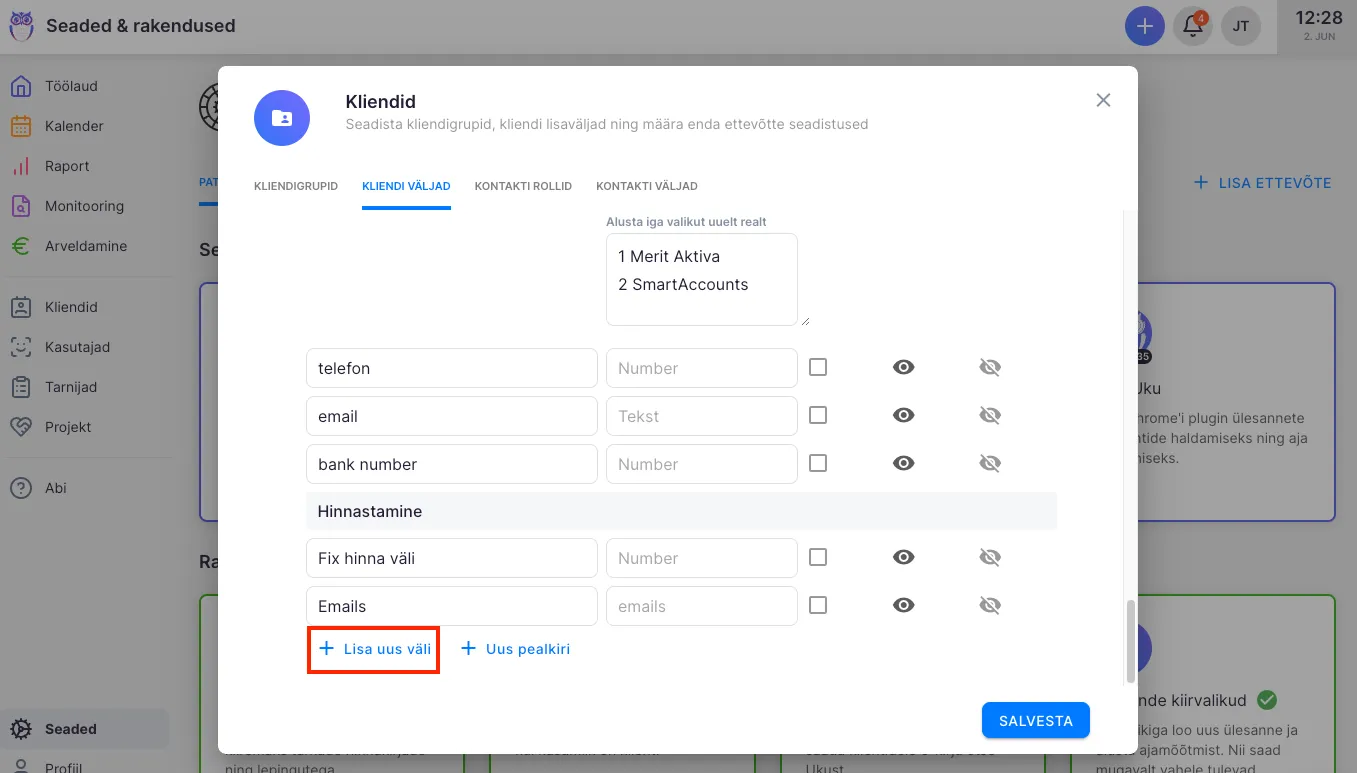
Kliendi välja lisamiseks keri alla ning vali “+ Lisa uus väli”.
Lisatud väljale nimetuse sisestamine on kohustuslik.
Vali sisestuse tüüp. Kliendi välja tüüpide valikus on järgnevad võimalused:
-
Tekst - Märkmed või muu tekst, kuni 100 tähemärki
-
Täisarv - Täisarv
-
Number - Komakohaga arv
-
Valik - Eeldefineeritud valikud, kus saab teha ühe valiku
-
Mitu valikut - Eeldefineeritud valikud, kus saab teha mitu valikut
-
Kuupäev - Kindel kuupäev, mida saab valida kalendrist
-
Kasutaja - Nimekiri aktiivsetest kasutajatest, kus saab teha ühe valiku
-
Mitu kasutajat - Nimekiri aktiivsetest kasutajatest, kus saab teha mitu valikut
-
Jah/Ei - Kui valitud, siis on ‘Jah’
-
Pikk tekst - Saab sisestada teksti kuni 1000 tähemärki
-
Salasõna – võimaldab sisestada parooli, kusjuures lisavälja sisu ei ole automaatselt nähtav.
NB! Uus lisaväli liigub alati kõige viimaseks.
Mis on pealkiri?
Section titled “Mis on pealkiri?”Pealkirja alla saab koondada sarnased väljad. Näiteks grupis “Pangad” on kliendi firma pankade info ja ligipääsud.
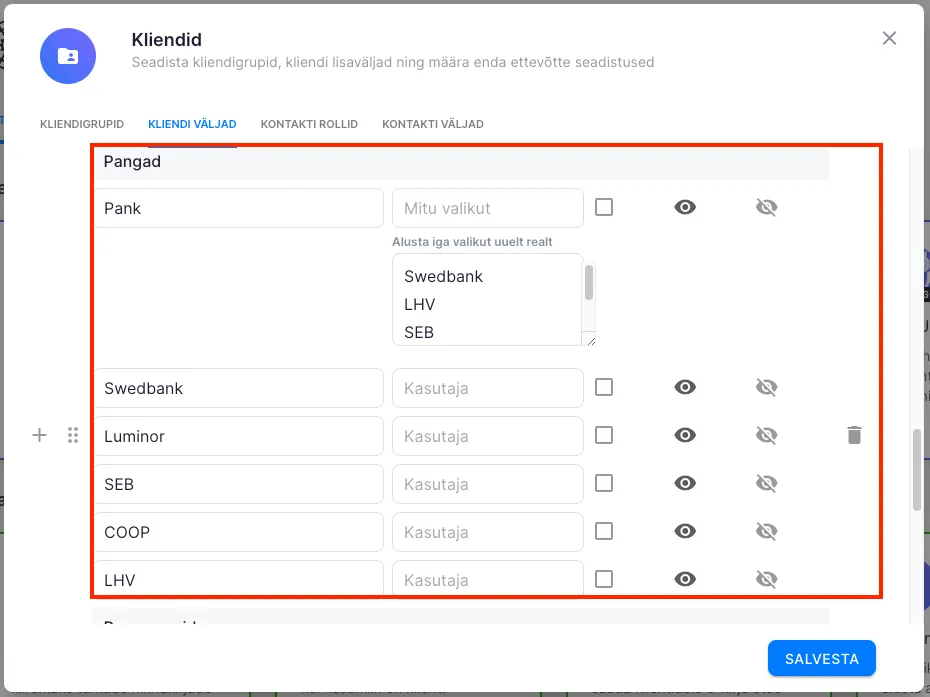
Uue pealkirja saad lisada samast kohast, kus väljagi:
Seaded > Kliendid > Kliendi väljad > nüüd “+Uus peakiri”
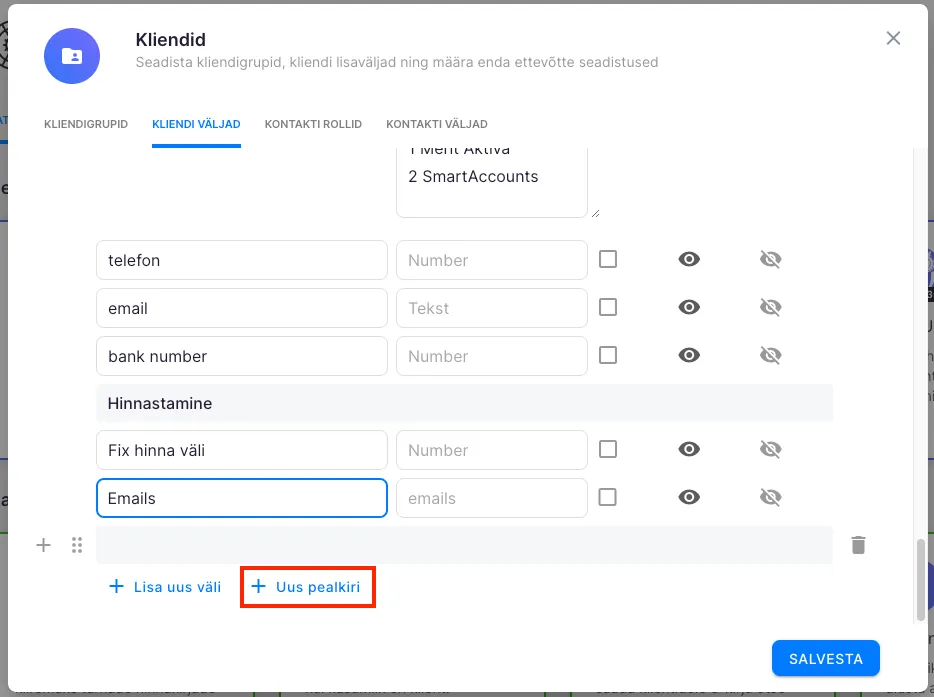
Uus pealkiri liigub samuti kõige viimaseks. Peale talle sobiva nimetuse andmist, saad ta lohistada endale sobivasse kohta. Selleks kliki kuue täpiga ikoonile, hoia hiireklahvi all ning lohista ta õigesse kohta. NB! Kui pealkirja all ei ole välju, siis see ei salvestu!
Kuidas sisestada loodud väljadele infot?
Section titled “Kuidas sisestada loodud väljadele infot?”Selleks vali peamenüüst “Kliendid” ning soovitud klient.
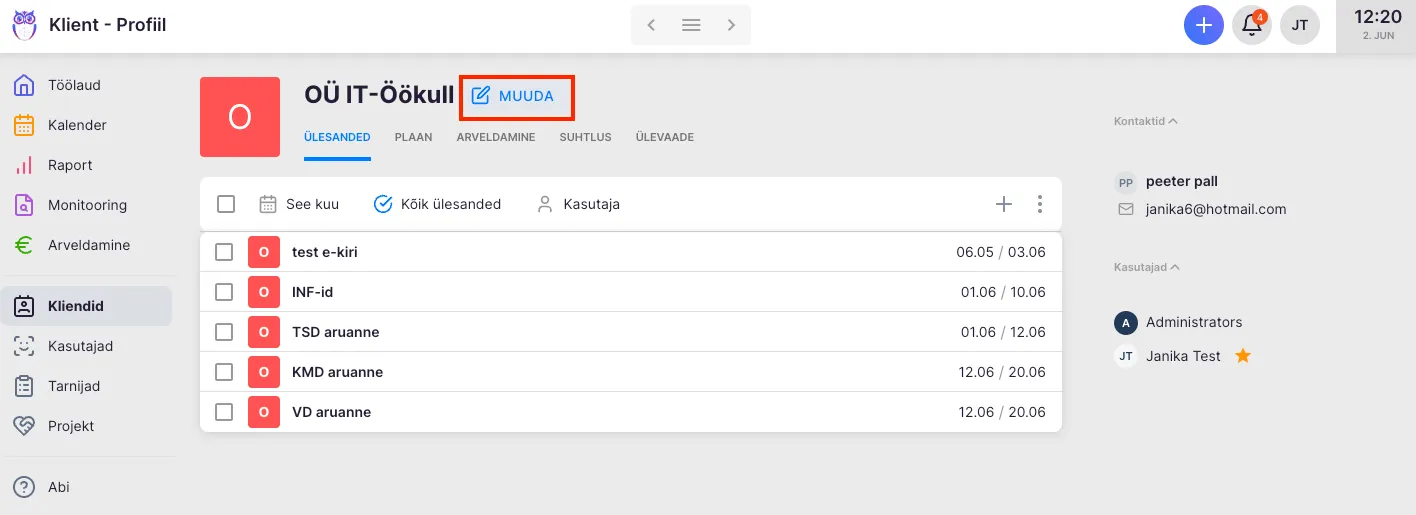
Pliiatsi ikoonile vajutades avaneb kliendiinfo muutmise vaade, kus saad eelnevalt lisatud väljadele infot sisestada. Väljad on jaotatud pealkirjade alla, et neid näha klõpsa rea lõpus oleval noolel.
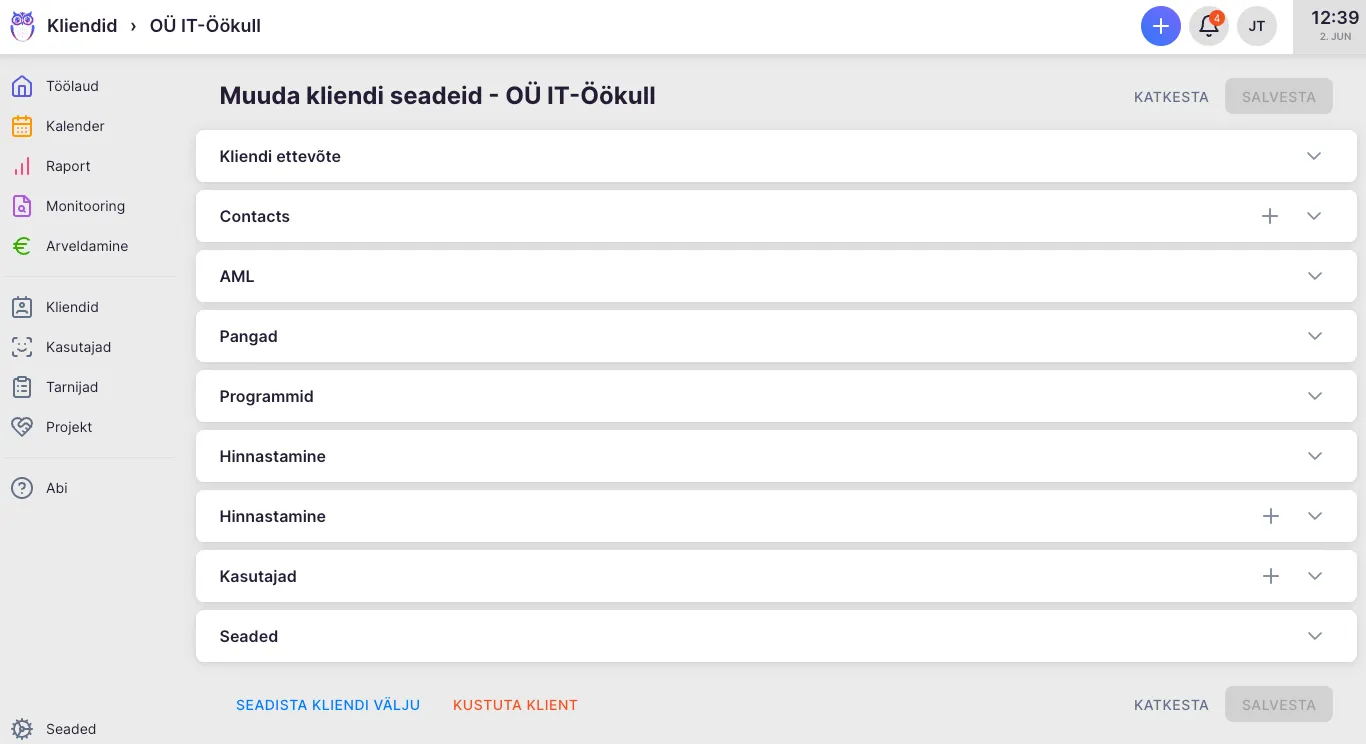
Kontakti ja kasutajat saab lisada ilma moodulit avamata, klikkides ”+” märgil
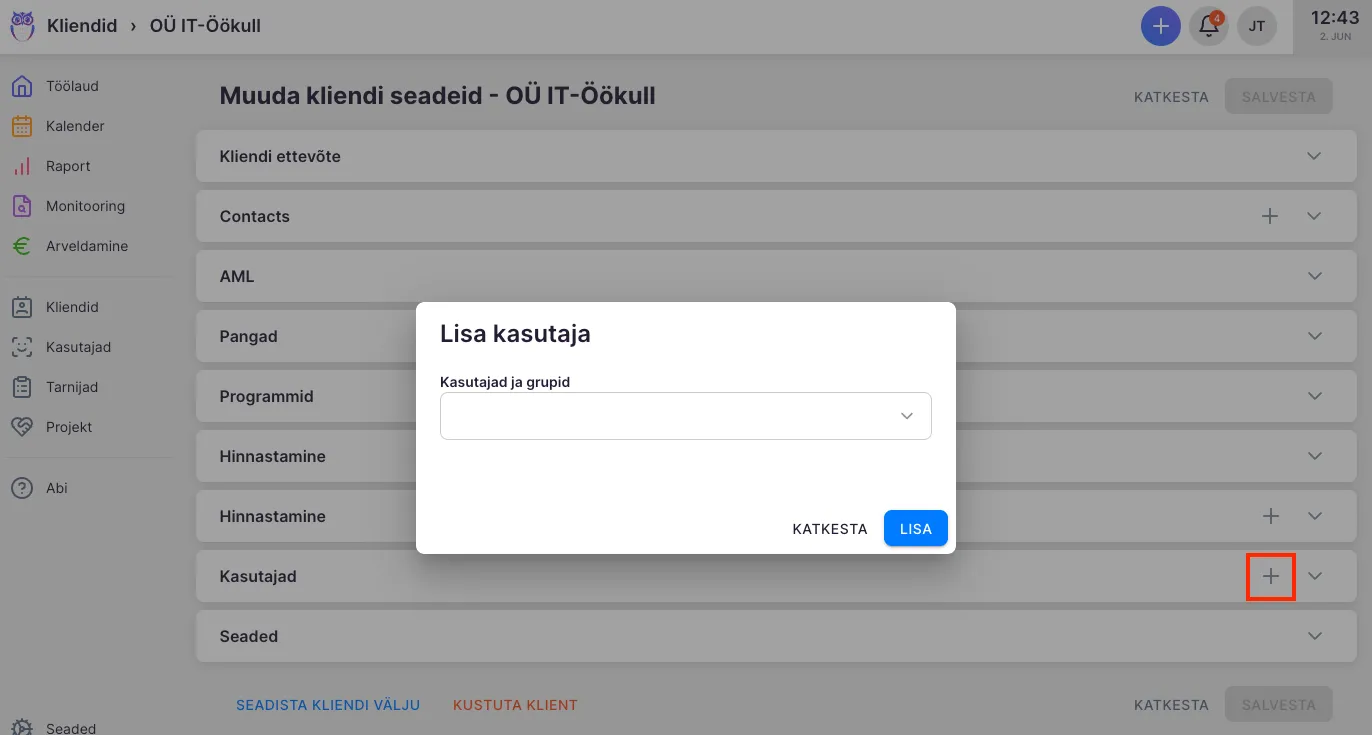
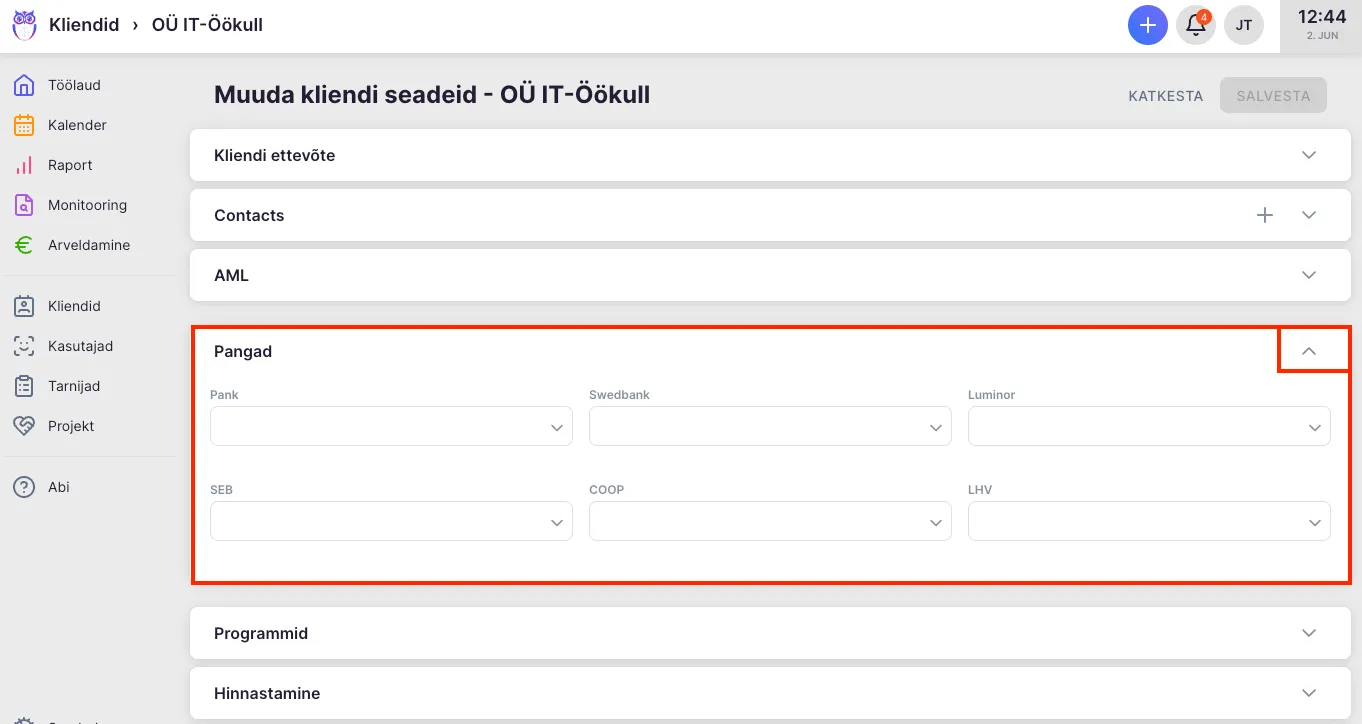
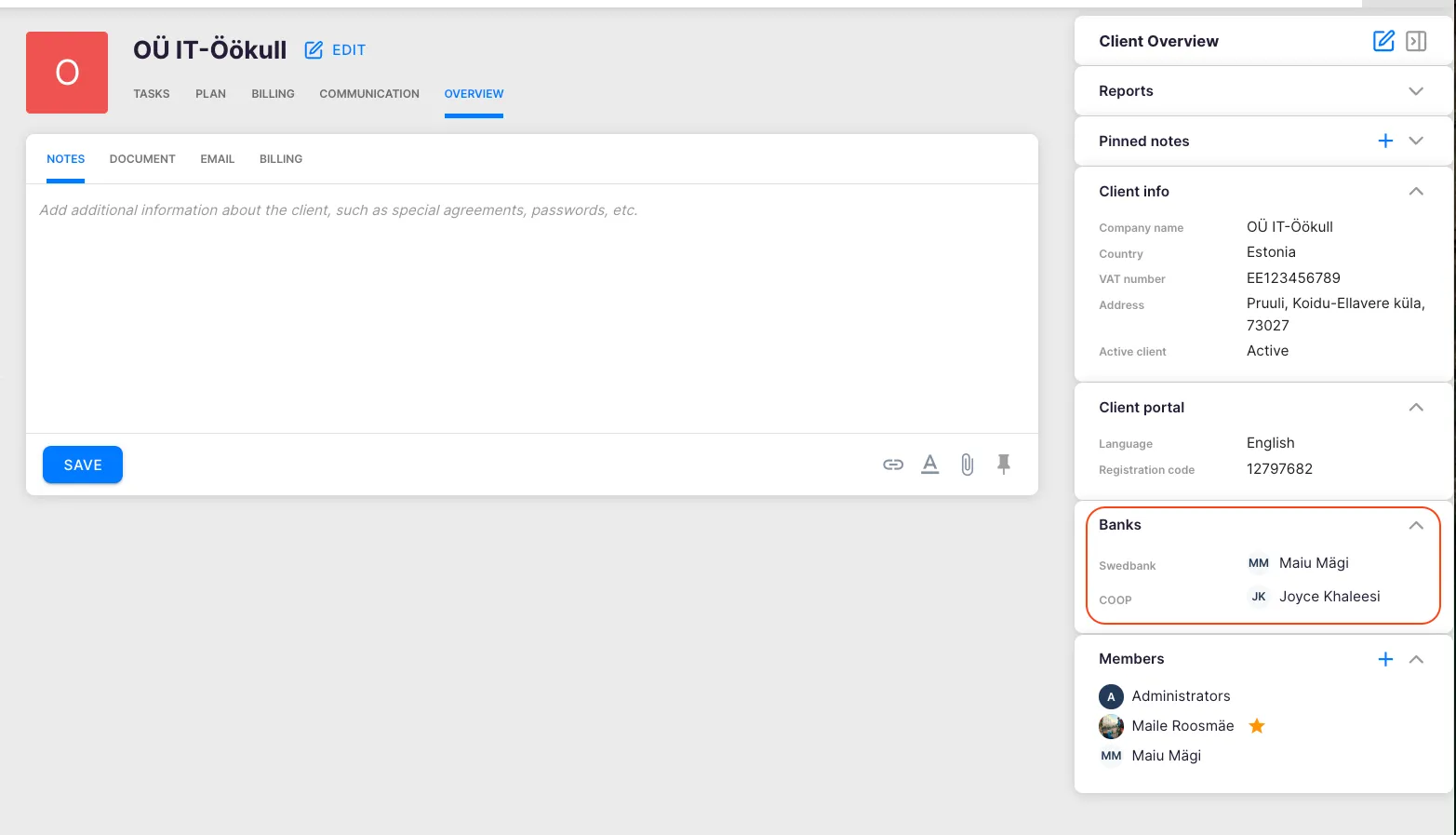
Kogu teave kliendi kohta on nähtav kliendi profiilil “Ülevaade” kaardil.
Mis välju luua?
Section titled “Mis välju luua?”Siin on mõned Kliendi välja ideed, mida kasutajad sageli kasutavad:
| Pealkiri | Väli nimetus | Seletus | Välja tüüp |
| Õigused | SEB pank | Kellel töötajatest on kliendi SEB pangale ligipääs | Kasutaja või mitu kasutajat |
| Õigused | Swedbank | Kellel töötajatest on kliendi Swedbanki ligipääs | Kasutaja või mitu kasutajat |
| Õigused | EMTA | Kellel töötajatest on kliendi EMTA kontole ligipääs | Kasutaja või mitu kasutajat |
| Turundus | Turunduskanal | Mis turundusliku kanali kaudu klient ettevõttesse jõudis | Mitu valikut või tekst |
Kasutajapõhiste kliendi väljade kasutus
Section titled “Kasutajapõhiste kliendi väljade kasutus”Kliendi vaates saab kliente filtreerida ka kasutajapõhiste väljade järgi.
Üldine otsing:
- Vali filtrisse väli “Kasutaja lisaväljalt”
- Vali soovitud kasutaja
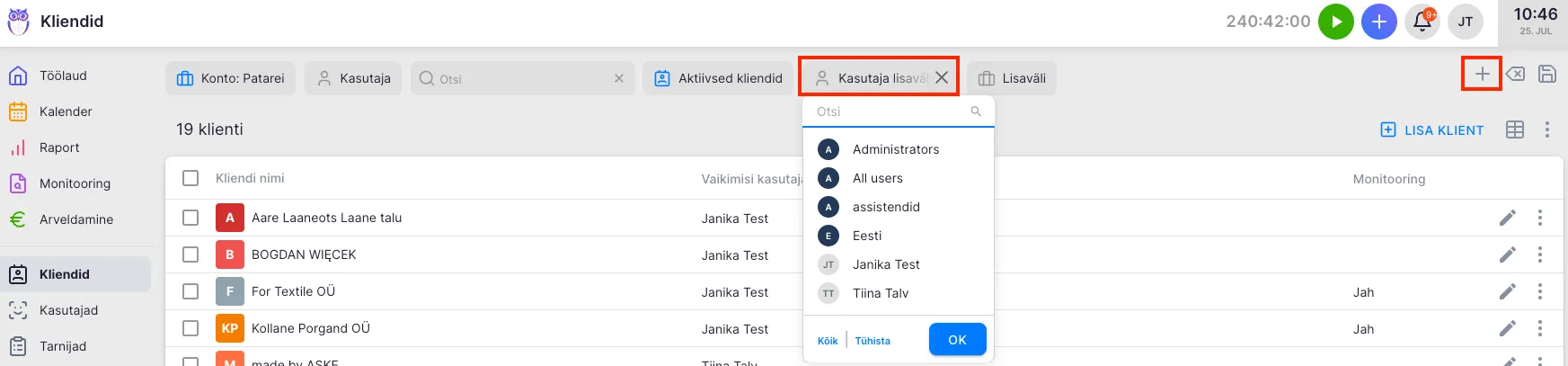
Selle meetodiga filtreeritakse sulle välja kõik kliendid kes on selle kasutajaga seotud mõne lisavälja kaudu. See on kasulik kui soovid näiteks kliendi õiguseid ümbersuunata ja pole päris kindel mis õigused algsel kasutajal lisaväljadega määratud olid.
Detailne otsing:
- Vali filtrisse väli “lisaväli”
- Vali loetelust konkreetne kliendi väli
- Määra kasutaja või otsi tühja välja
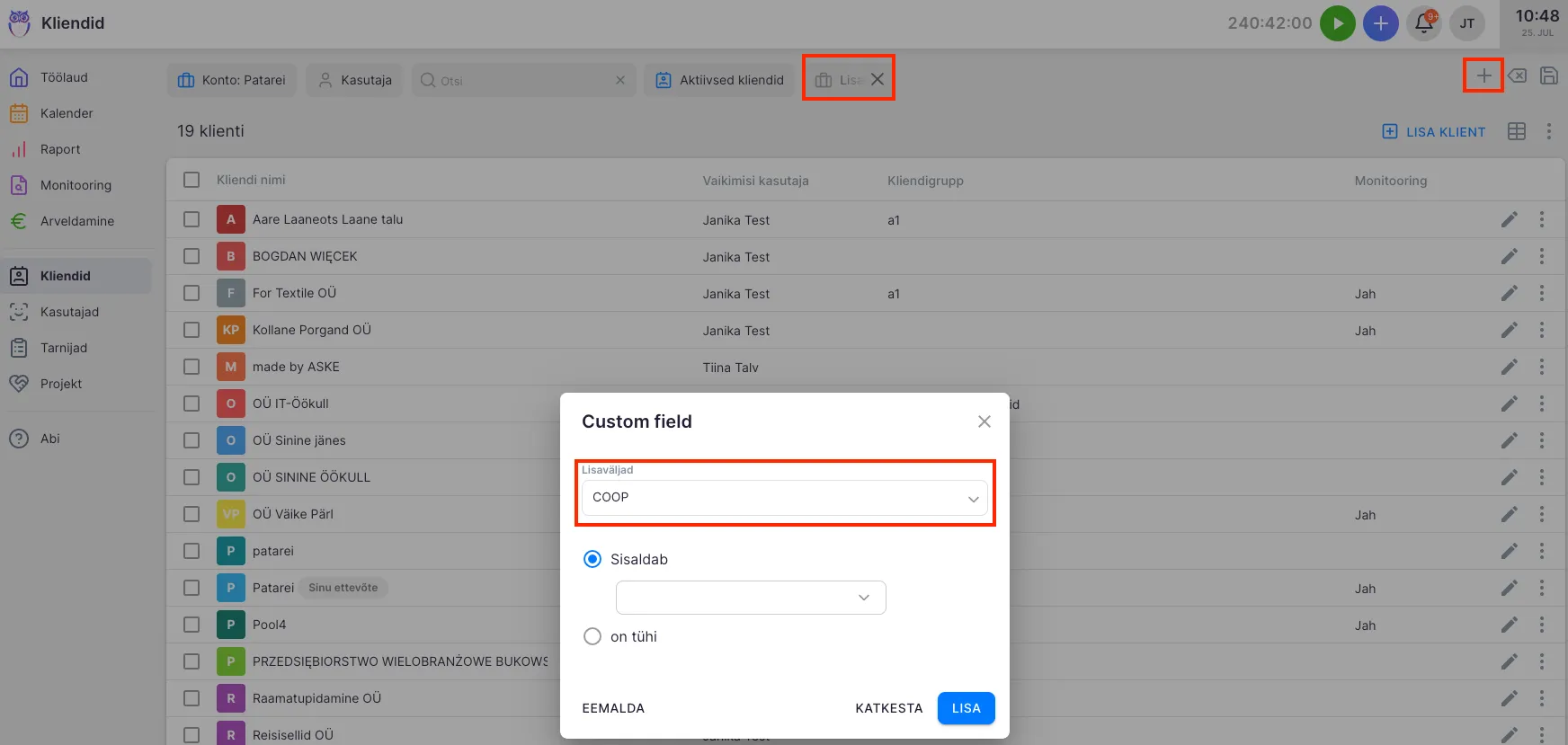
Selliselt saab filtreerida spetsiifilise välja põhjal. Näiteks valides siin kõik kasutajad, saad näha, millistel klientidel on Coop panga ühendus.