
Kuidas lisada e-kirjale allkirja
Allkirja loomine
Section titled “Allkirja loomine”Tänapäeval saavad inimesed palju e-kirju, mistõttu saad oma allkirja isikupärastada, et klient teaks, kes on talle kirja saatnud.
Allkirja lisamine:
-
E-kirjade äpis vali “Signatuurid”.
-
Klõpsa “+ Lisa”.
-
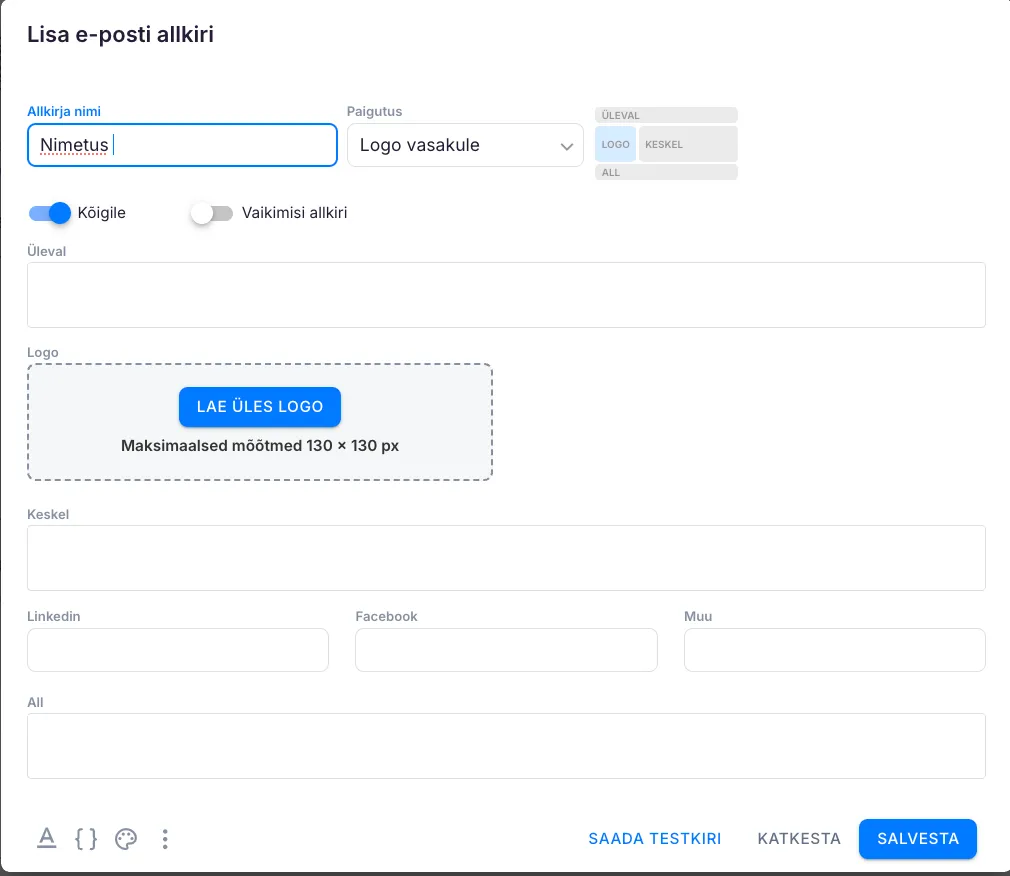
Sisesta allkirja nimi.
-
Seejärel vali logo paigutus. Klõpsa noolele ja vali, kuhu ettevõtte logo paigutatakse. Kõrvaloleval pildil näed, kus allkiri asub kirja kehal.
-
Määra, kas allkirja saavad kasutada kõik või ainult sina. Konto omanik saab määrata, kas loodud allkiri on ettevõtte vaikimisi allkiri.
-
Väljadel “Üleval”, “Keskel” ja “All” sisesta informatiivne tekst, mida soovid, et kirja saaja näeks koos allkirjaga.
-
Lisa viited ettevõtte LinkedIni, Facebooki ja teistele sotsiaalmeedia kontodele.
-
Allpool asub allajoonitud A kujuline ikoon vormindamise tööriistade avamiseks.
-
Vormindamise ikooni kõrvale klõpsates näed loetelu muutujatest, mida saad allkirjas kasutada.
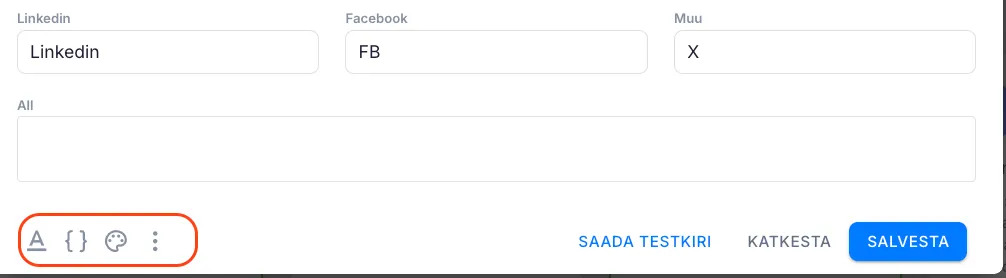
Kui lisad allkirjale muutuja, asendatakse see kirja saatmisel automaatselt õige vastega.
Nii saad koostada universaalsed allkirja, mis sobivad iga kliendiga, sest Uku kohandab need ise igale kliendile sobivaks.
Kui allkiri on valmis, vajuta “Salvesta”.
Allkirja muutmine
Section titled “Allkirja muutmine”-
Klõpsa signatuurile e-kirjade äpi vahekaardil.
-
Allkirja rea lõpus klõpsa pliiatsikujulisele ikoonile.
Avaneb allkirja seadistuste aken. Tee oma muudatused ja klõpsa “Salvesta”.
Allkirja kustutamine
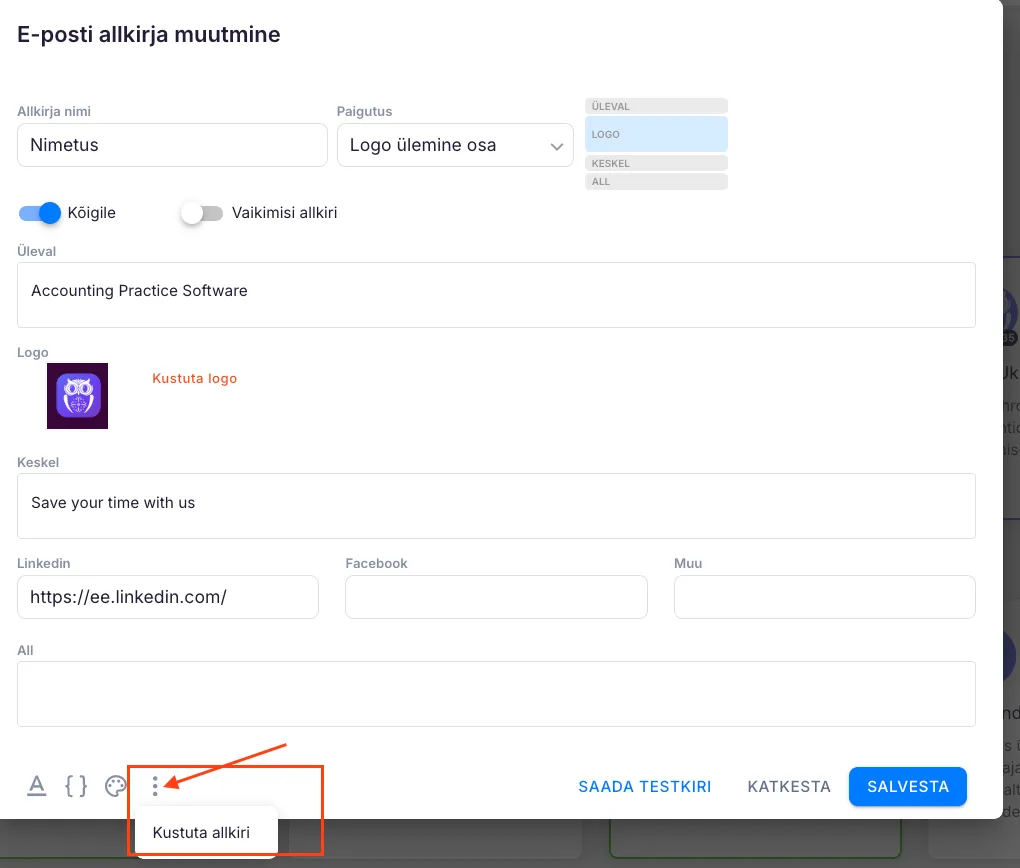
Section titled “Allkirja kustutamine”Ava allkiri, mida soovid kustutada:
-
Klõpsa sisu all kolme punkti menüüle.
-
Vali “Kustuta allkiri”.
Allkirja kasutamine
Section titled “Allkirja kasutamine”- Ava ülesanne, kus soovid e-kirja lisada.
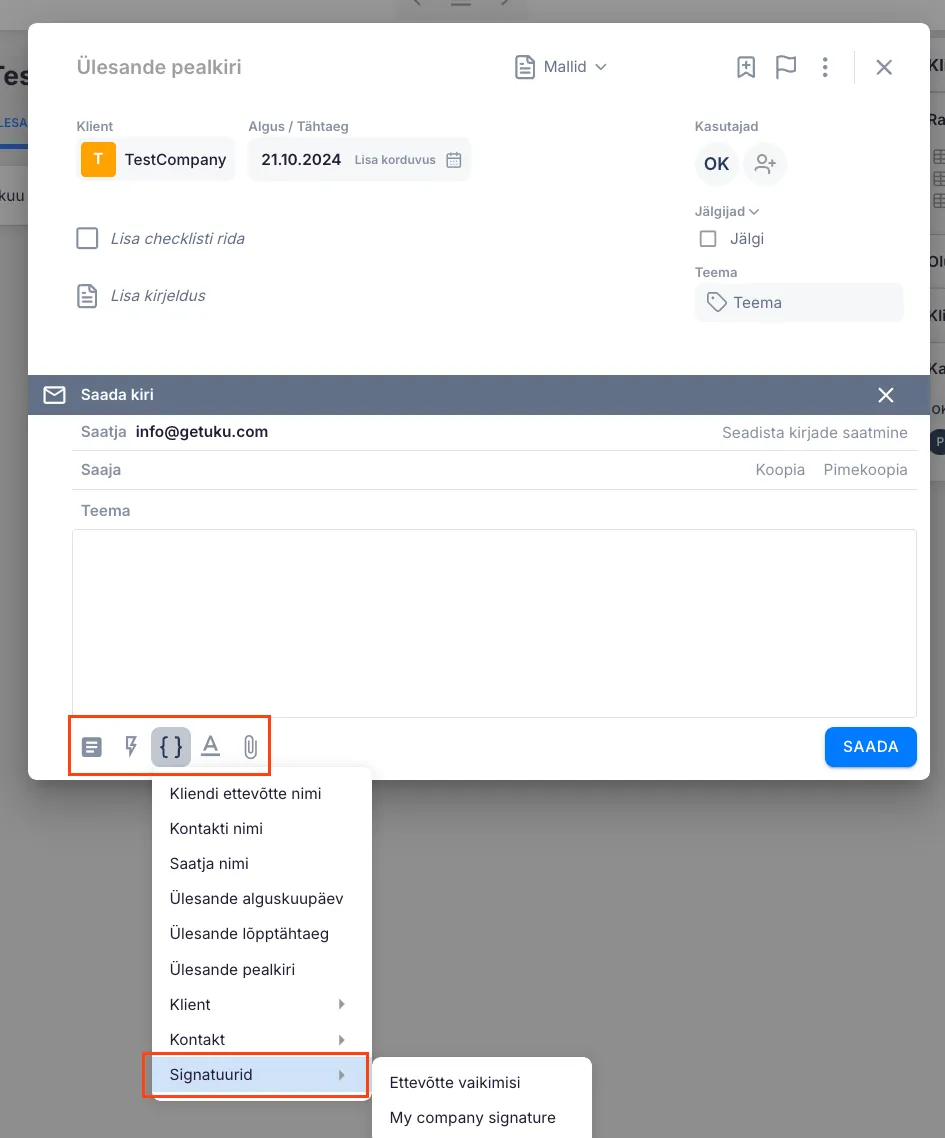
- Klõpsa ploki allservas asuvale „Lisa kiri” ikoonile.
- Klõpsa kohamuutuja ikoonile ning vali, millist allkirja/signatuuri soovid kirjas kasutada.
d. Enne kirja saatmist kontrolli hoolikalt õigekirja.
e. Ära unusta muudatusi salvestada.