Kuidas kasutada Ukus monitooringut
Monitooring aitab näha:
- millised kliendid vajavad hinnastuse ülevaatamist;
- kus kulub tiimil oodatust rohkem aega;
- millised teenused ületavad järjepidevalt hinnanguid;
- millal tasub kliendileping üle rääkida.
Samm 1: Kuidas Ukus monitooring sisse lülitada?
Section titled “Samm 1: Kuidas Ukus monitooring sisse lülitada?”-
Vali põhimenüüst Seaded & Äpid ja klõpsa Monitooring.
-
Avanenud aknas vali Aktiveeri.
-
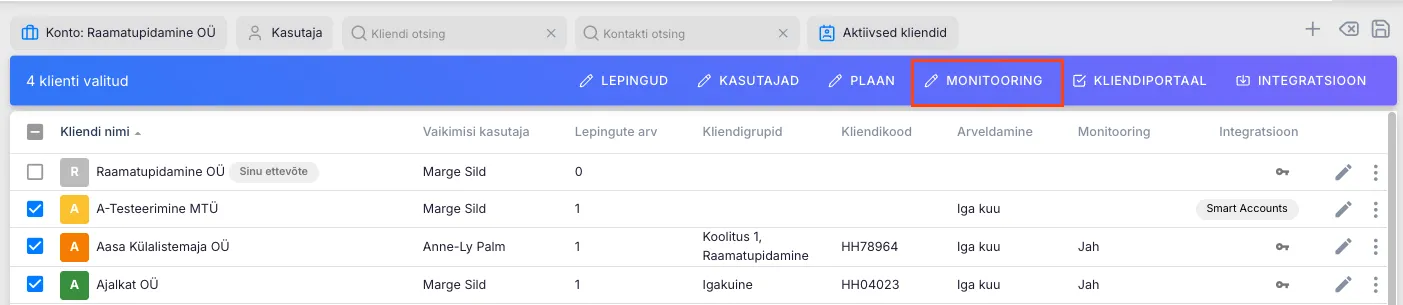
Mine menüüsse Kliendid ja märgi linnukesega kliendid, kellele soovid monitooringut seada.
-
Vali tööriistaribalt Monitooring.
Samm 2: Sea kliendile kokkulepped
Section titled “Samm 2: Sea kliendile kokkulepped”Enne kui monitooringut saab võrrelda, tuleb määratleda kokkulepitud maht (leping, teenuspakett).
- Ava Kliendid → vali klient.
- Märgi klient → vali Monitooring.
Kui leppisite kokku kindlad tunnid kuus/perioodis:
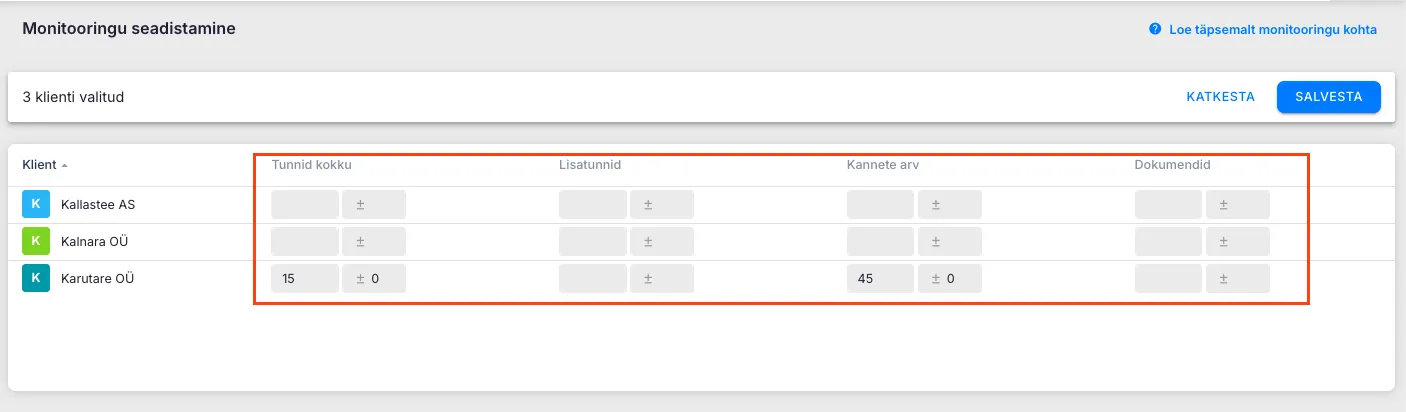
- Sisesta perioodi kokkulepitud tunnid.
- Soovi korral määra lubatud kõikumise protsent.
Kui leppisite kokku kindlad kogused (kanded, arved, tehingud jms):
- Loo mahtude jälgimiseks lisaväli: Seaded & Äpid → Ülesanded → Lisaväljad.
- Kasuta Number-tüüpi välju loendatavate tegevuste jaoks.
- Lisa väli ülesannetele.
- Monitooringus sisesta kokkulepitud maht, millega tegelikku võrreldakse.
Lõpuks salvesta muudatused.
Kuidas monitooringu sihtmärgid perioodide lõikes toimivad
Section titled “Kuidas monitooringu sihtmärgid perioodide lõikes toimivad”Monitooringu sihtmärgid on nüüd perioodipõhised ja kanduvad automaatselt edasi. Kui sead kliendile sihtmärgi mingis kuus, jääb see väärtus aktiivseks kõikidel järgnevatel kuudel, kuni sisestad uue väärtuse.
Näide: Sead kliendile ABC 160 tundi detsembris. Jaanuaris, veebruaris ja märtsis on sihtmärgiks endiselt 160 tundi — ei ole vaja uuesti sisestada. Aprillis muutub kokkulepe ning sead 120 tundi. Tulemus: detsember kuni märts = 160h sihtmärk, aprillist edasi = 120h sihtmärk.
Süsteem säilitab täieliku ajaloo iga sihtmärgi aktiivsuse kohta, nii et varasemad kuud kajastavad alati tollal kehtinud sihtmärki.
Uue sihtmärgi sisestamine konkreetsele kuule
Section titled “Uue sihtmärgi sisestamine konkreetsele kuule”Uue sihtmärgi salvestamisel suletakse eelmine lahtine sihtmärk automaatselt eelmise kuu lõpus. Uus sihtmärk muutub aktiivseks alates sellest kuust kuni järgmise muudatuseni. Teisi kuid see ei mõjuta.
Näide: Detsembril on 160h sihtmärk (kandub edasi). Sead märtsiks 180h. Tulemus: detsember, jaanuar, veebruar = 160h. Märtsist edasi = 180h.
Sammud:
- Ava Monitooring ja vali Muuda.
- Vali perioodide rippmenüüst kuu, mida soovid uuendada.
- Sisesta iga kliendi uus sihtmäärk ja tolerantsvahemik.
- Klõpsa Salvesta või vajuta Ctrl+S.
Märkus: Salvestamata lahkumisel kuvatakse hoiatus salvestamata muudatuste kohta.
Sihtmärkide kopeerimine eelmisest kuust
Section titled “Sihtmärkide kopeerimine eelmisest kuust”Kui soovid alustada olemasolevast väärtuste komplektist, kasuta kopeerimisfunktsiooni. Sihtmärke ei kopeerita automaatselt - vali alati ise, millal kopeerida ja millisest kuust.
Sammud:
- Ava Monitooring ja vali Muuda.
- Vali perioodide rippmenüüst kuu, mida soovid seadistada.
- Klõpsa Kopeeri ja vali lähtekuu.
- Korrigeeri vajadusel väärtusi. Hoiatus “Kopeeritud — veel salvestamata” tuletab meelde, et muudatused ootavad.
- Klõpsa Salvesta.
Samm 3: Jälgi aega teemade lõikes
Section titled “Samm 3: Jälgi aega teemade lõikes”Teemade lõikes näed, millistes teenustes tekib ülekoormus või lisatundide vajadus
-
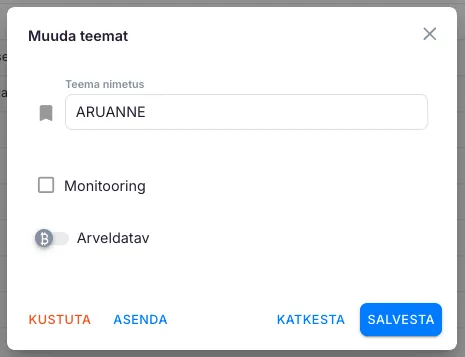
Ava Seaded & Äpid→ Ülesanded → Teema.
-
Ava soovitud teema ja märgi Monitooring.
Samm 4: Mida saab monitoorida?
Section titled “Samm 4: Mida saab monitoorida?”Logitud tunnid
- Kogu aeg, mille tiim kliendi ülesannetele kirja paneb.
- Kõige levinum viis teenusepõhiste kokkulepete jälgimiseks.
- Andmed tõmmatakse automaatselt ajajälgimisest.
Lisaväljade mahud
- Raamatupidamiskannete arv
- Ülevaadatud arvete hulk
- Esitatud deklaratsioonid
- Töödeldud dokumendid
- Iga arvuline kohandatud väli, mille lood
Teema lõikes
- Aeg konkreetsete teenuste kaupa
- Aitab leida teenuse, mis põhjustab ülehaaramist
- Kasulik, kui üldmaht püsib korras, ent mõni teenus ületab ootusi
Samm 5: Tulemuste tõlgendamine
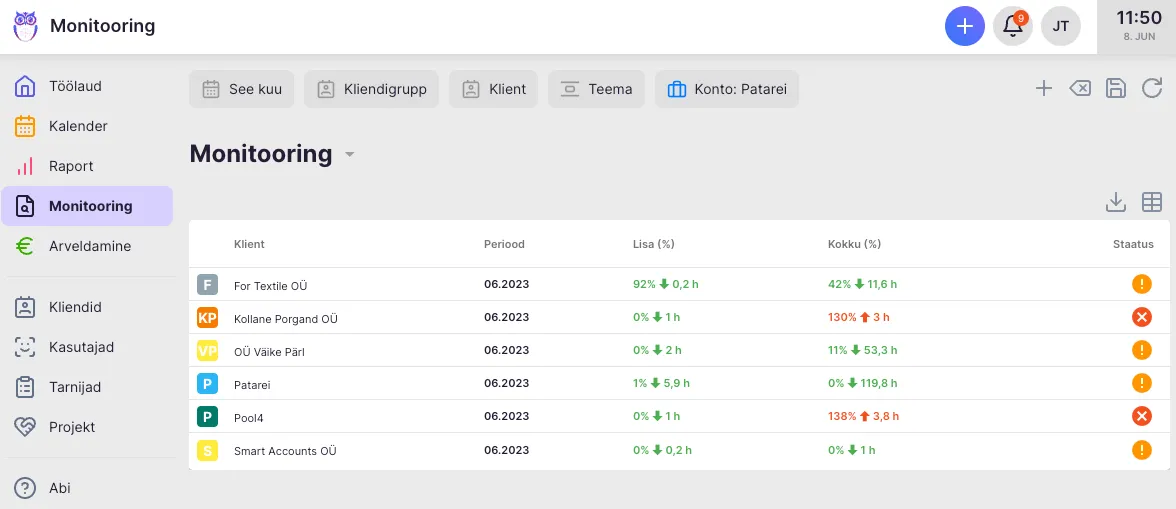
Section titled “Samm 5: Tulemuste tõlgendamine”Iga kliendi kohta kuvatakse raportis staatus, mis annab mõista, kas kliendi jälgitavate mõõdikutega on kõik korras või peaks neid lähemalt uurima.
Staatuseid on 3 tüüpi:
-
Roheline - kõik korras
-
Oranž - ruumi on veel
-
Punane - ületäituvus
Mitme kuu summeerimine
Section titled “Mitme kuu summeerimine”Mitut kuud hõlmava kuupäevavahemiku valimisel liidetakse väärtused vastavalt kogu perioodile. 160h kokkulepe 3 kuu vaates on 480h (160 x 3). Tegelikud tunnid kõikidest kuudest summeeritakse ja võrreldakse kokkulepitud väärtusega. Protsent ja olek (üle/alla) kajastavad kogu perioodi.
Samm 6: Filtreeri monitooringu vaadet
Section titled “Samm 6: Filtreeri monitooringu vaadet”Keskendu olulisele, kasutades filtreid:
- Ajavahemik – käesolev kuu, kvartal, aasta, kohandatud
- Kliendid
- Teemad – konkreetsed teenusetüübid
- Tiimiliikmed – töö tegijate lõikes
- Staatus – graafikus, üle eelarve, alla eelarve
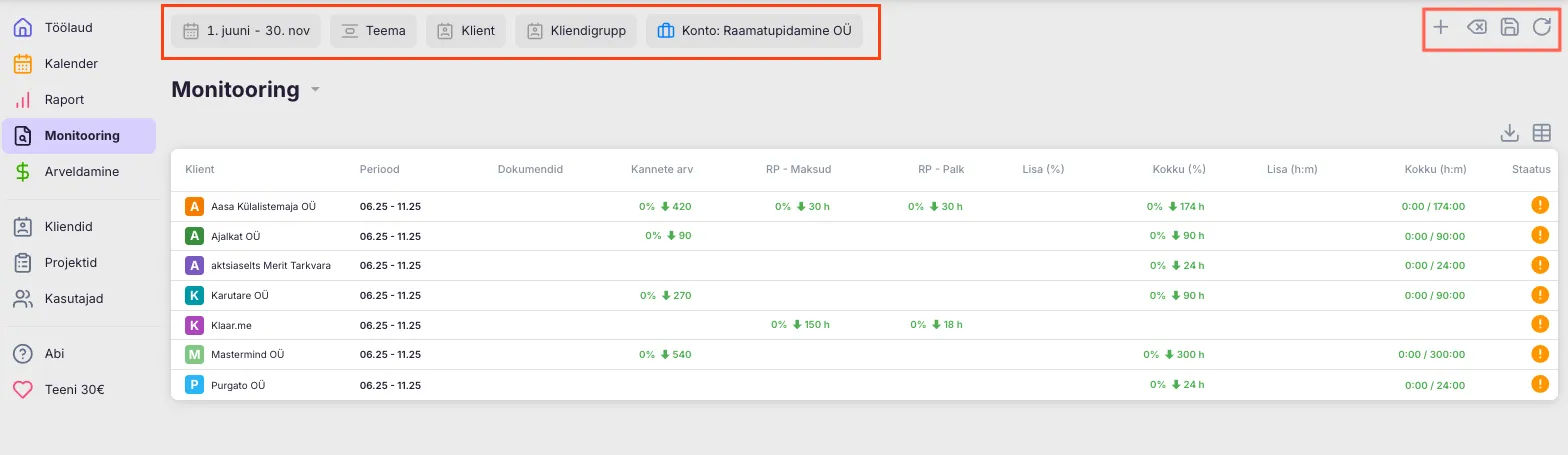
Kui kasutad sama filtrite kombinatsiooni tihti, on võimalik see seadistus salvestada.
Samm 7: Monitooring lisaväljade põhjal
Section titled “Samm 7: Monitooring lisaväljade põhjal”Lisaväljad teevad monitooringu täpseks ja läbipaistvaks.
Levinud väljad:
Deklaratsioonid :
- „TSD deklaratsioonid” – numbriline väli
- Kokkulepe: nt 20 deklaratsiooni kuus
Raamatupidamine:
- „Kanded” – numbriline välja
- Kokkulepe: nt 200 kannet kuus
Dokumendikontroll:
- „Ülevaadatud dokumente” – anumbriline välja
- Kokkulepe: nt 50 dokumenti nädalas
Lisaväljade seadistamine:
-
Seaded & Äpid → Ülesanded → Lisaväljad.
-
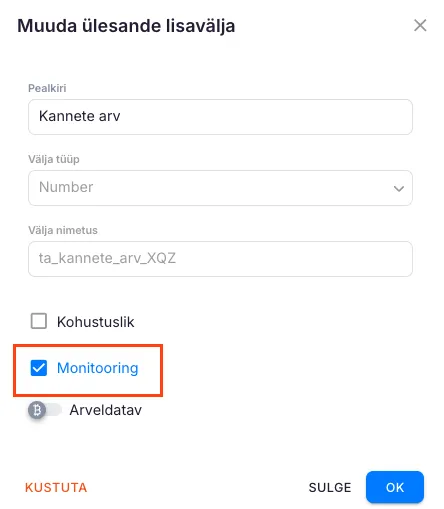
Klõpsa + Lisa, loo pealkiri ja vali tüübiks Number.
-
Märgi Monitooring.
-
Lisa väli ülesannete mallidesse, et tiim seda alati näeks.
Väljade lisamine monitooringu aruandesse
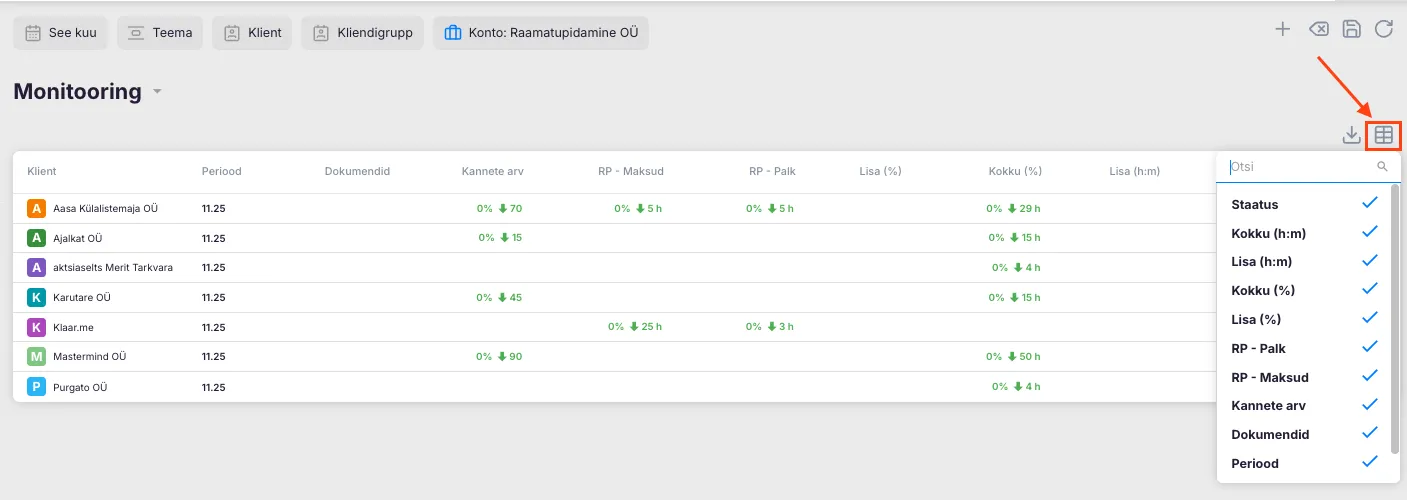
Ava monitooring, vali vastavad väljad/teemad ja kuva võrdlus.
Monitooringu andmete kasutamine
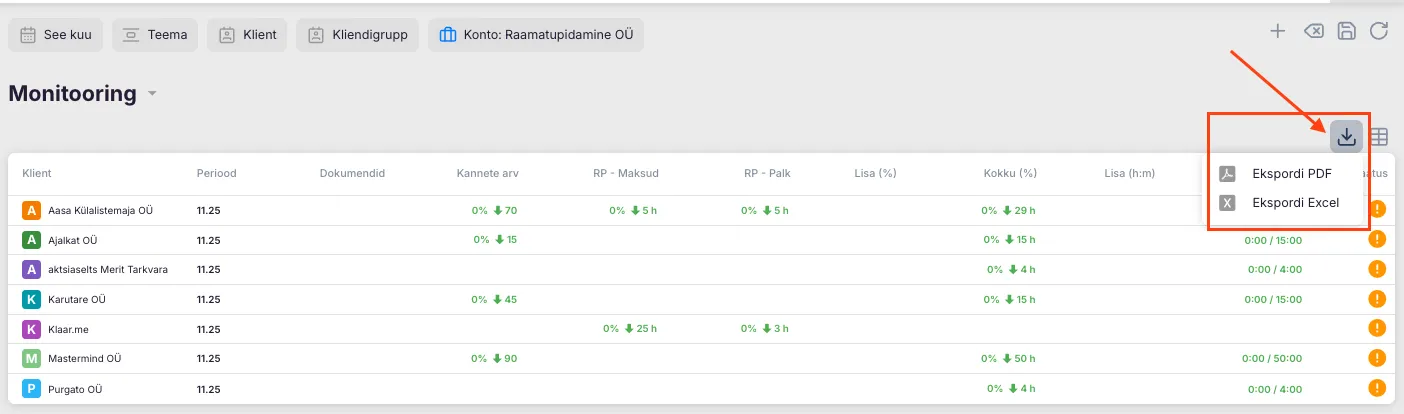
Section titled “Monitooringu andmete kasutamine”Montirooingu andmeid saab ekspotida:
-
Vali kliendid monitooringu vaates.
-
Klõpsa alla laadimise ikooni ja vali Excel või PDF.
-
Jaga kliendiga visuaalne ülevaade.