
Ülesannete ümberjagamine töötaja puudumise korral
Töötaja ootamatu äraolek (näiteks haigestumine, puhkus või muu eemalolek) võib tekitada segadust tööprotsessides ja ohustada tähtaegade täitmist. Õigeaegne ja korrektne ülesannete ümberkorraldamine tagab, et klientide teenindamine ei kannataks ja olulised ülesanded ei jääks täitmata.
Selleks on mitmeid tõhusaid tööriistu, mis võimaldavad kiiresti saada ülevaate eemaloleva töötaja kohustustest ja need teiste tiimiliikmetele delegeerida.
1. Prioriteetide seadmine
Section titled “1. Prioriteetide seadmine”Enne kui hakkad ülesandeid ümber jagama, tee kindlaks, millised neist on kõige olulisemad.
-
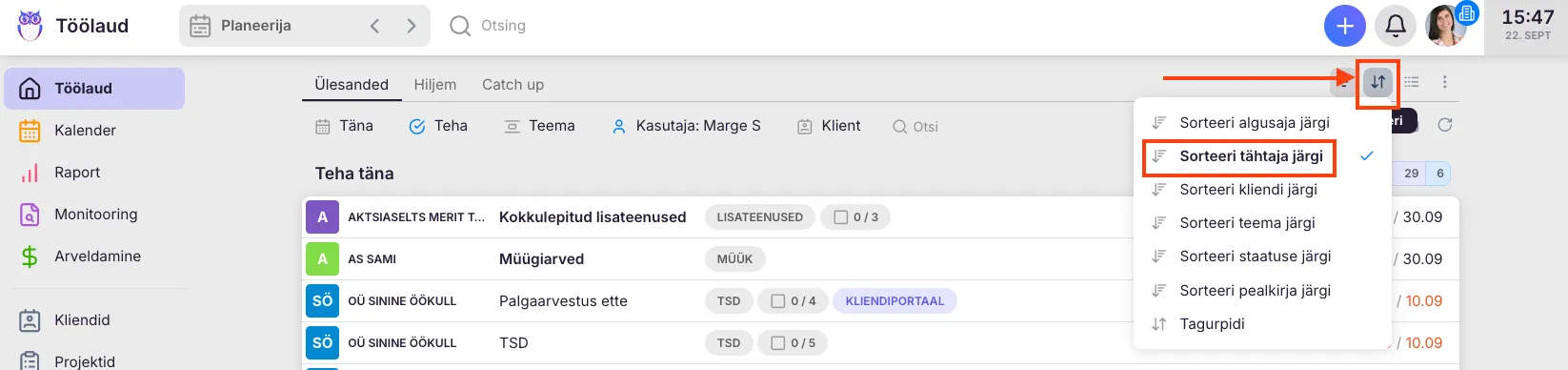
Sorteeri ülesanded tähtaja järgi, et näha kõige kiiremini lähenevaid tähtaegu.
-
Kasuta “Tähtis” filtrit, et eristada olulised tööd.
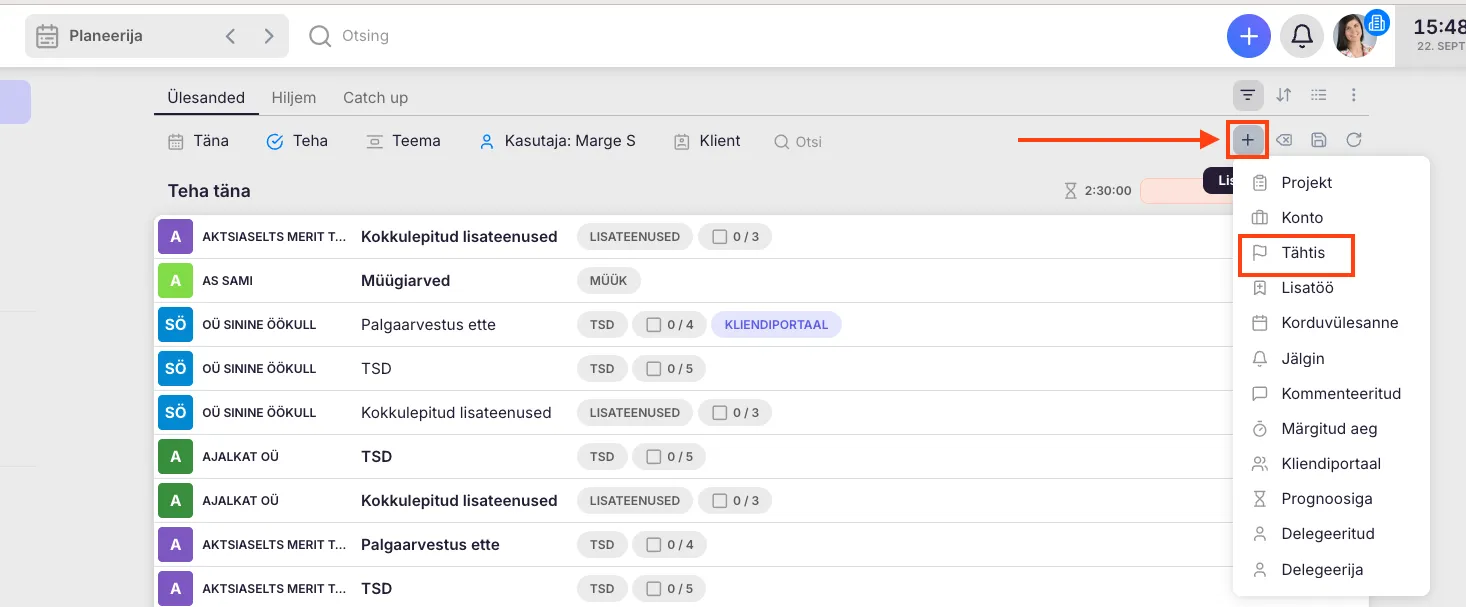
Loe rohkem kuidas eristada tähtsaid ülesandeid.
-
Gruppeeri ülesandeid, mille staatus on “Hilinenud”.
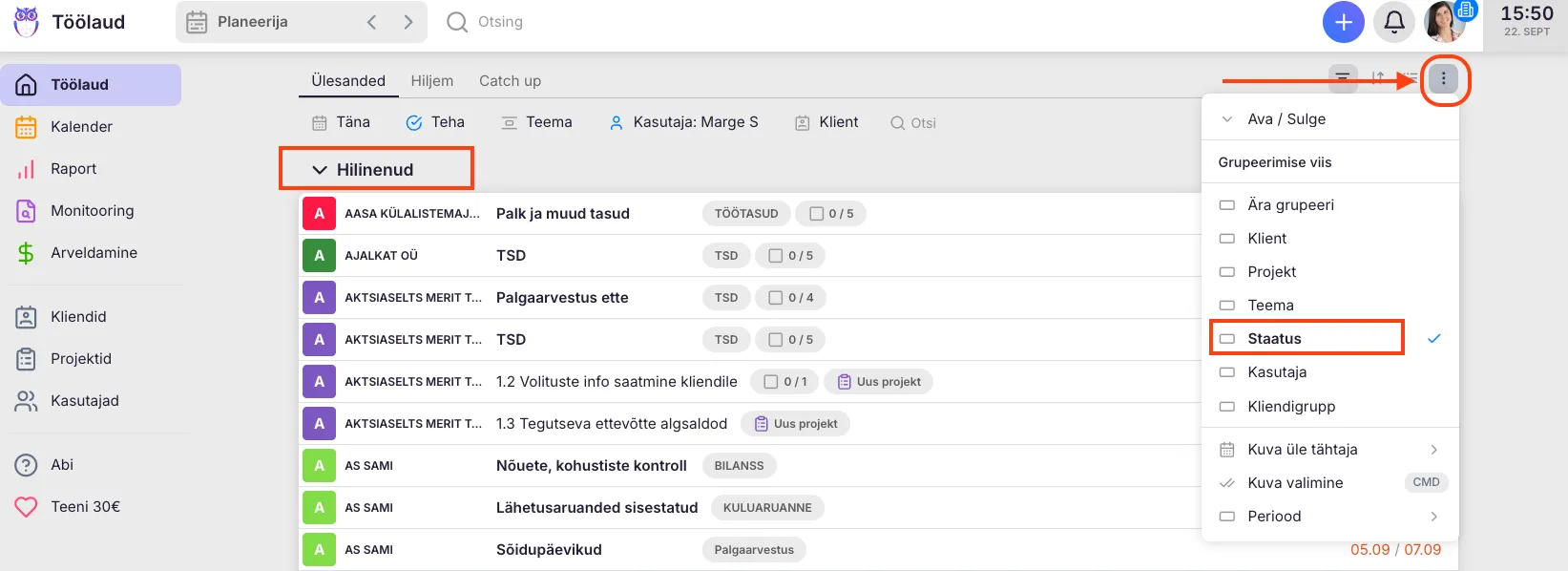
👉 Nii saad esmalt selge ülevaate, mis vajab kohest tegutsemist ja mis võib oodata.
2. Ülesannete otsimine Töölaual
Section titled “2. Ülesannete otsimine Töölaual”Töötaja ülesannete filtreerimine
-
Ava Töölaud.
-
Määra ajaperiood (nt töötaja äraoleku nädal).
-
Kasuta “Kasutaja” filtrit ja vali eemaloleva töötaja nimi.
-
Lisa vajadusel “Ülesande staatus” filter, näiteks “Teha”.
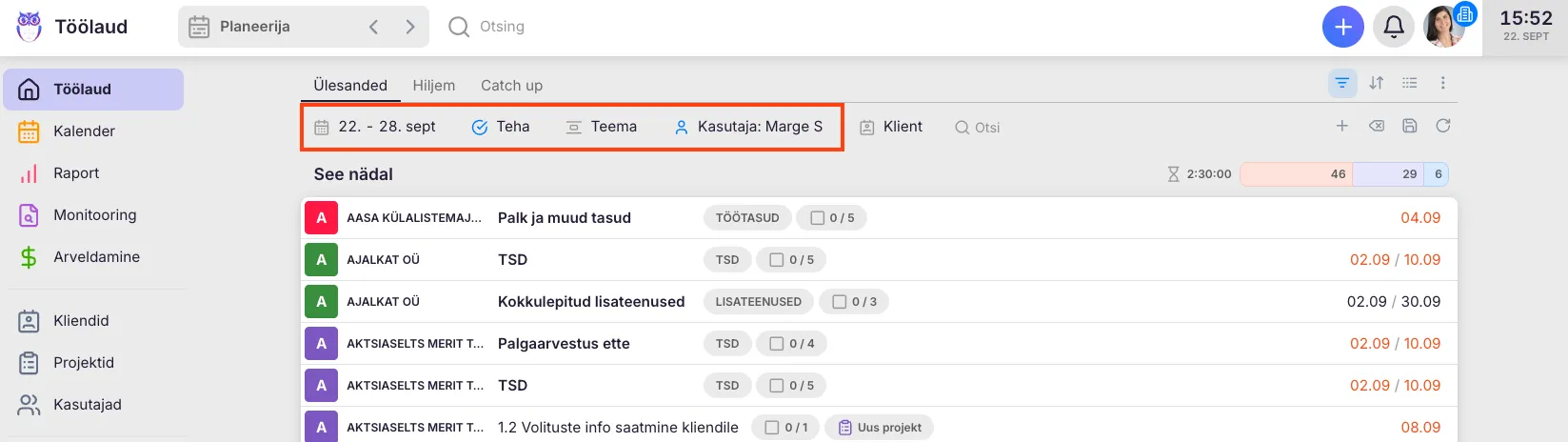
👉 Nüüd näed valitud töötaja ülesandeid soovitud perioodil.
Ülesannete grupeerimine teema järgi:
-
Kasuta Töölaual “Grupeeri” funktsiooni (nt TSD, Statistika).
-
Filtreeri eemaloleva töötaja nimi.
-
Märgi teemaga seotud ülesanded ja delegeeri need asendajale.
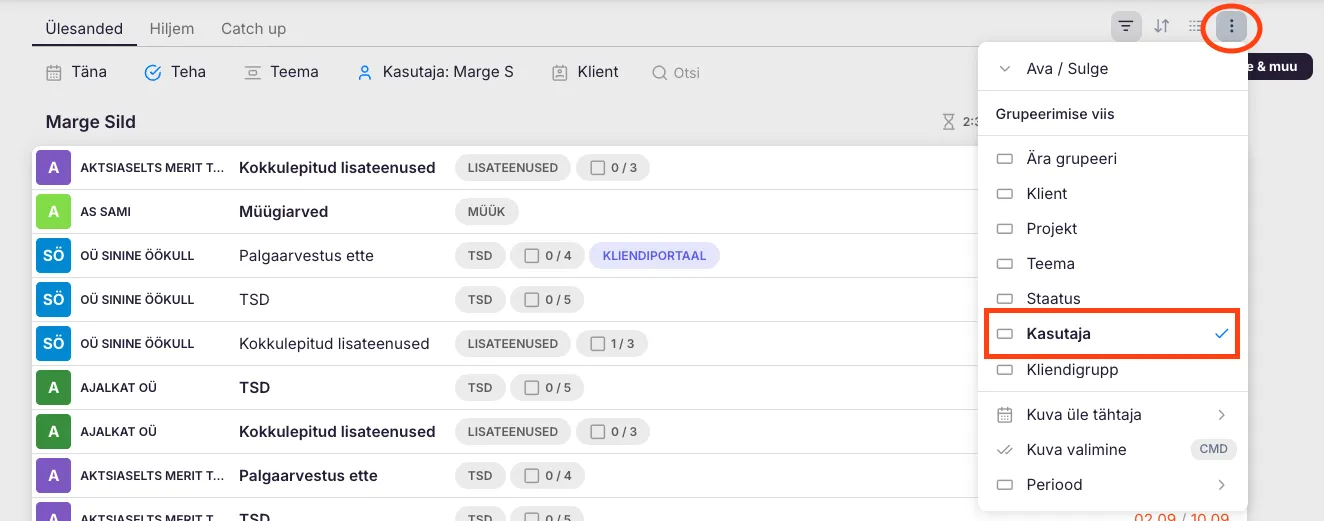
Loe rohkem Töölauast.
3. Ülesannete haldamise võimalused Töölaual
Section titled “3. Ülesannete haldamise võimalused Töölaual”Kui ülesanded on filtreeritud, saad valida, mida nendega teha:
-
Lükka edasi – kui tead, millal töötaja on tagasi, saad tähtaegu edasi nihutada.
-
Delegeeri – kui ülesanded vajavad tegemist kohe, jaga need teiste tiimiliikmete vahel.
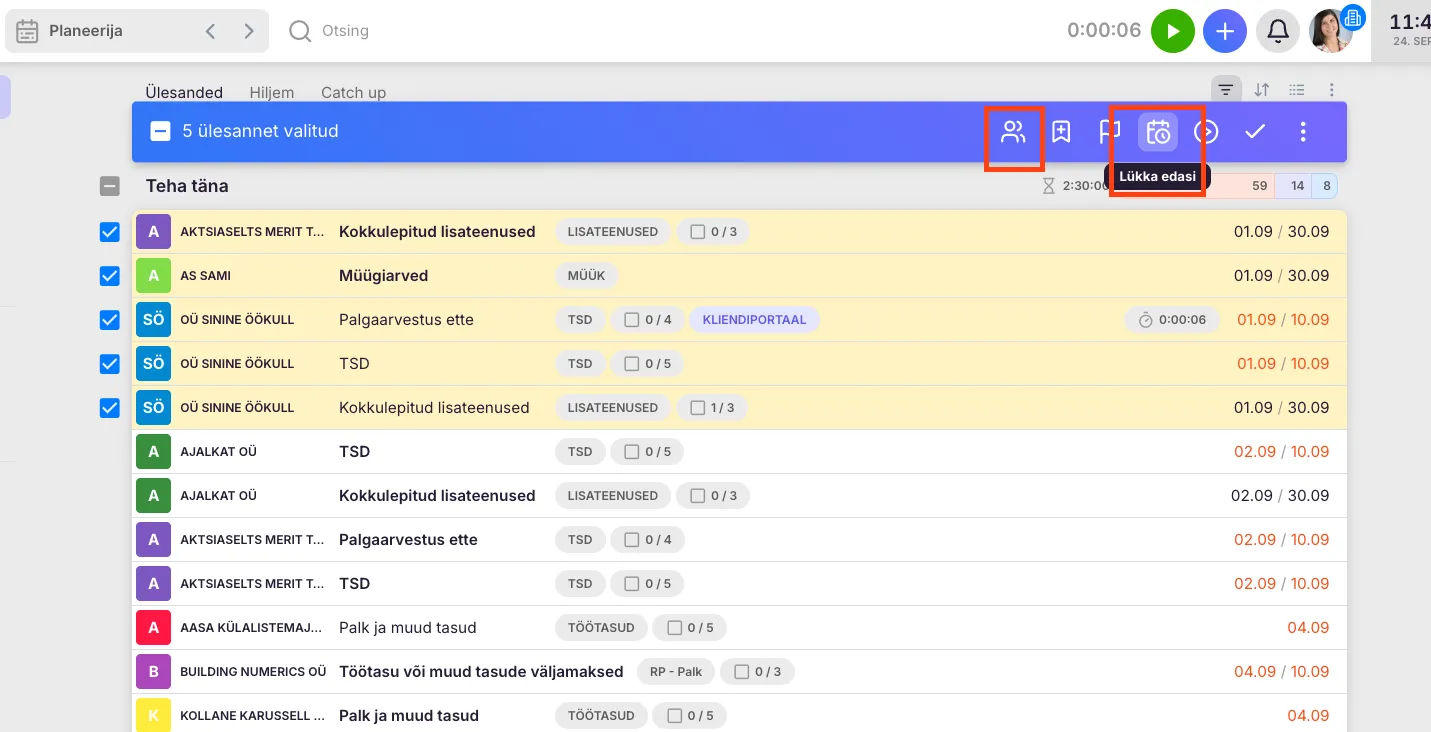
Loe rohkem hulgitoimingutest.
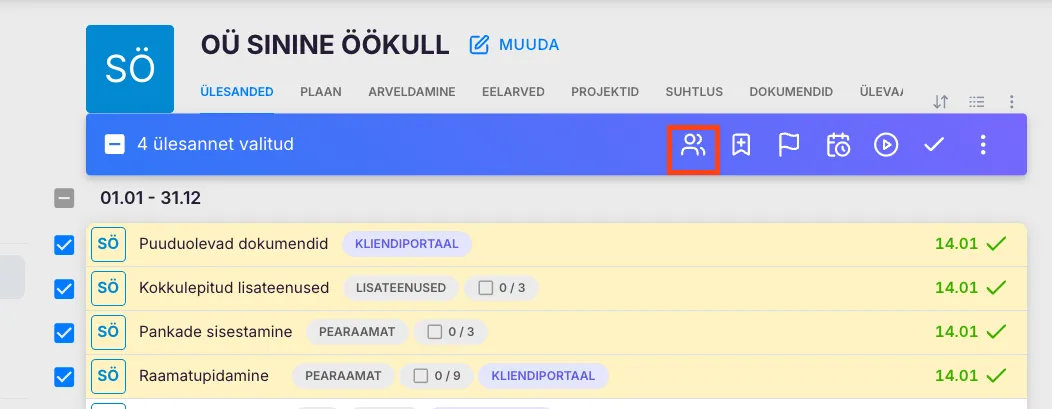
4. Üksikute ülesannete delegeerimine kliendi profiilist:
Section titled “4. Üksikute ülesannete delegeerimine kliendi profiilist:”-
Ava kliendi profiil.
-
Vali vajalikud ülesanded.
-
Märgi need ja delegeeri asendajale.
5. Kalendri kasutamine ülesannete ümberkorraldamiseks
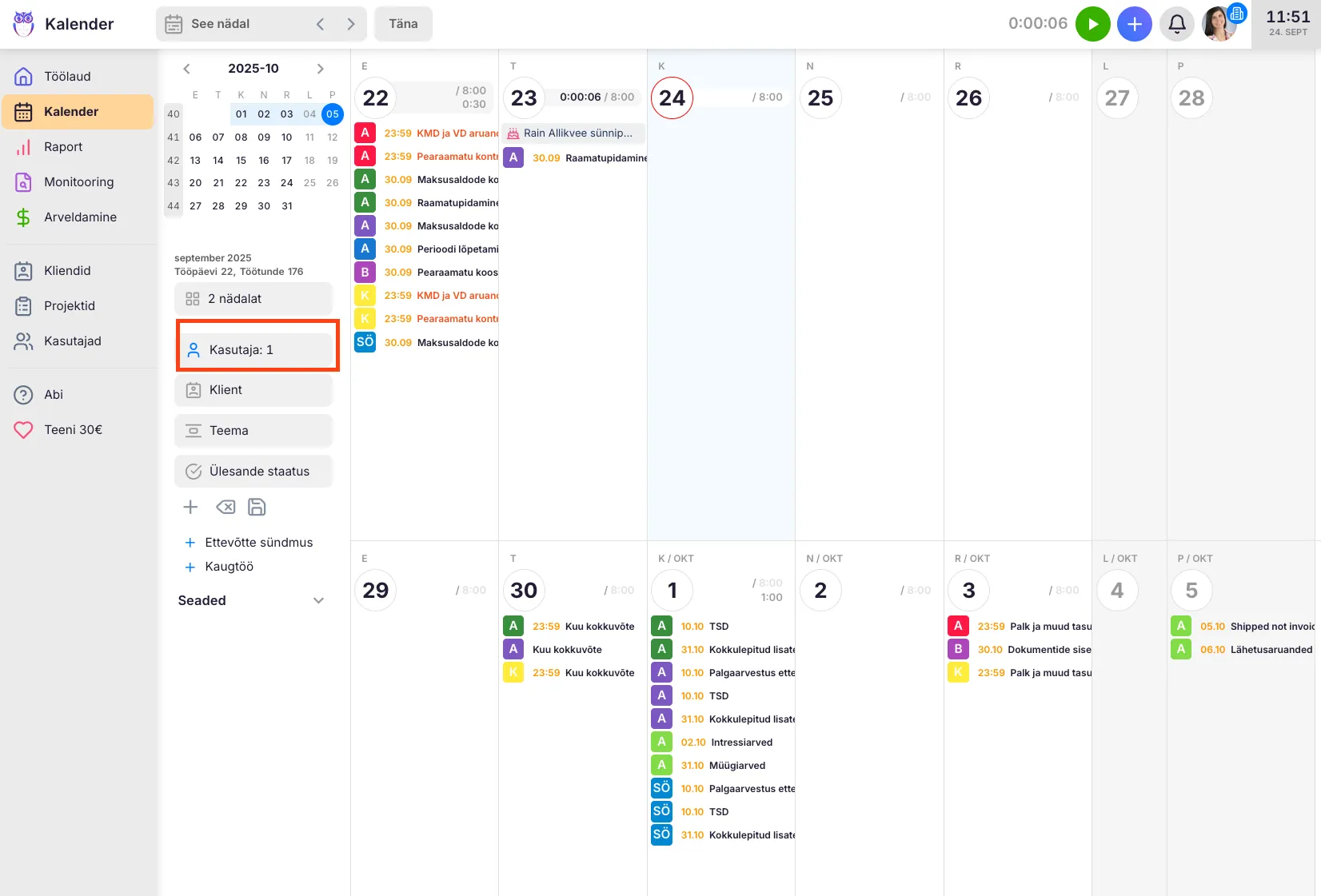
Section titled “5. Kalendri kasutamine ülesannete ümberkorraldamiseks”Kalender annab visuaalse ülevaate tööjaotusest ja aitab ülesandeid paigutada sobivale päevale.
Töötaja ülesannete filtreerimine Kalendris:
-
Ava Kalendri vaade.
-
Kasuta halli tausta filtreid.
-
Vali “Kasutajad” filtrist eemalolev töötaja.
Ülesannete ümberpaigutamine Kalendris:
- Lohista ülesanne ühelt päevalt teisele.
- Ülesande alguskuupäev muutub automaatselt.
- Kontrolli, et uus kuupäev sobib ülesande tähtajaga.
⚠️ NB! Kalendris saab ülesandeid liigutada ainult ükshaaval, hulgitoimingud pole seal võimalikud.
Loe rohkem Kalendrist.