
Ettevõtte konto seaded
Personaliseeri kontoseaded vastavalt oma raamatupidamisbüroo vajadustele
Ettevõtte konto saab Ukus seadistada sulle sobivaks. Ühel kasutajal võib olla ka mitu ettevõtte kontot, näiteks eri linnades asuvate filiaalide jaoks saab luua eraldi kontod, mida saab erinevalt seadistada.
Ettevõte konto seadistamiseks vali menüüs Seaded ning seejärel ülevalt äärest ettevõte, mille seadeid soovid muuta.
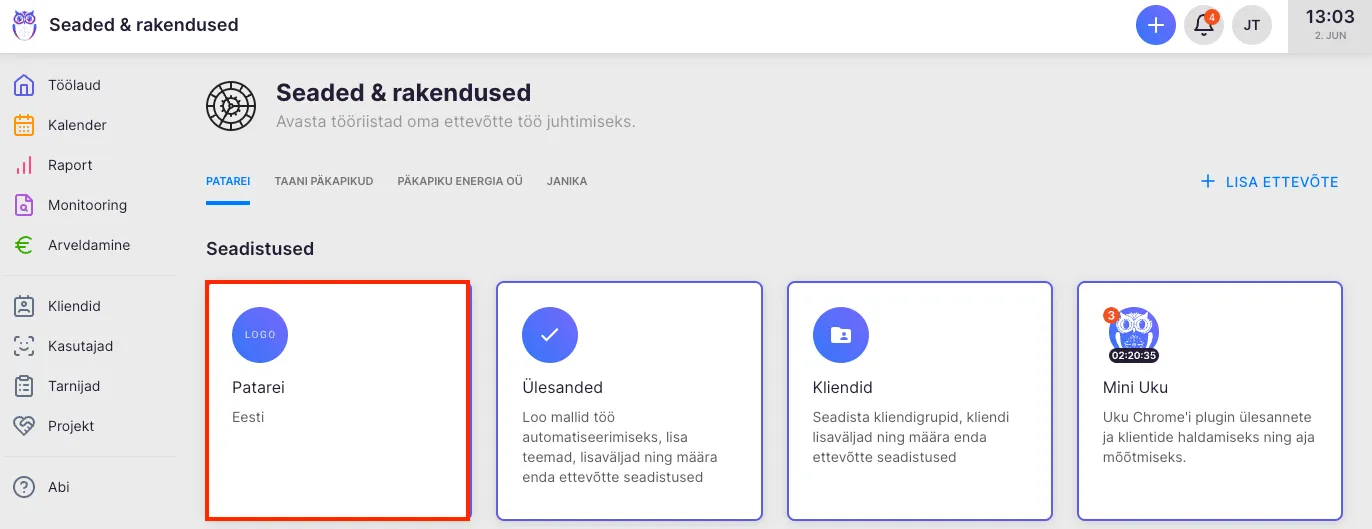
Ettevõtte ülevaade
Section titled “Ettevõtte ülevaade”Klikates ettevõtte nimele, avaneb uus aken, kus erinevatel vahekaartidel saad ülevaate oma ettevõtte andmetest ja seadistustest.
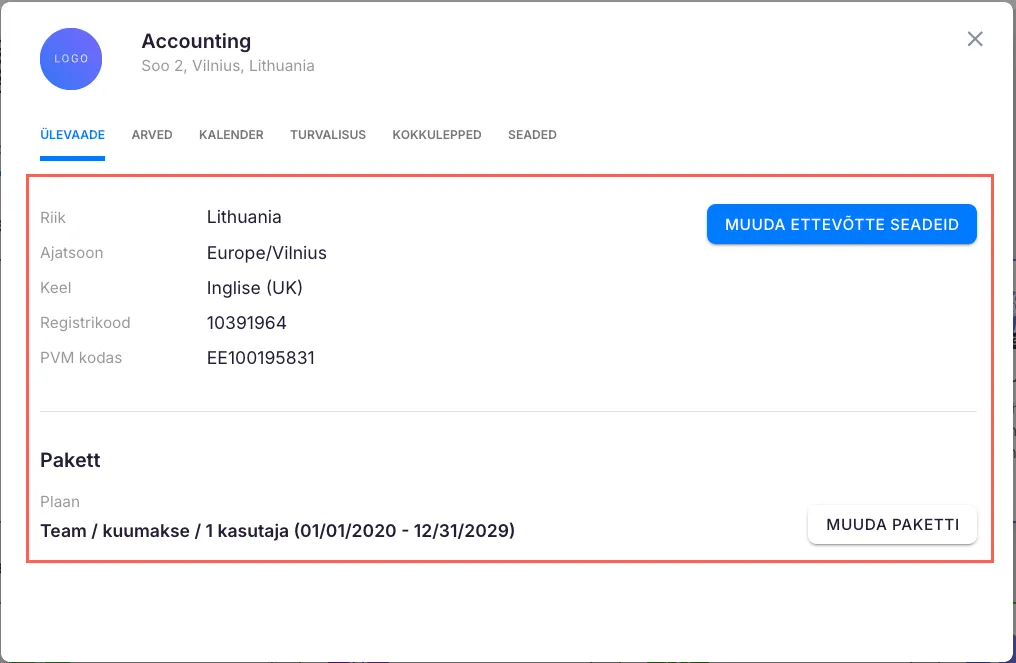
Vahekaardil kuvatakse põhiteave ettevõtte kohta, sealhulgas:
- Riik
- Ajatsoon
- Ettevõtte keel
- Registreerimisandmed
Kui andmed on muutunud või soovid muuta regionaalseid seadeid:
-
Klõpsa “Muuda ettevõtte seadeid”.
-
Sisesta vajalikud andmed.
-
Lisa ettevõtte logo, klikates “Logo lisamine”.
-
Määra Uku kasutamise keel ja ajatsoon.
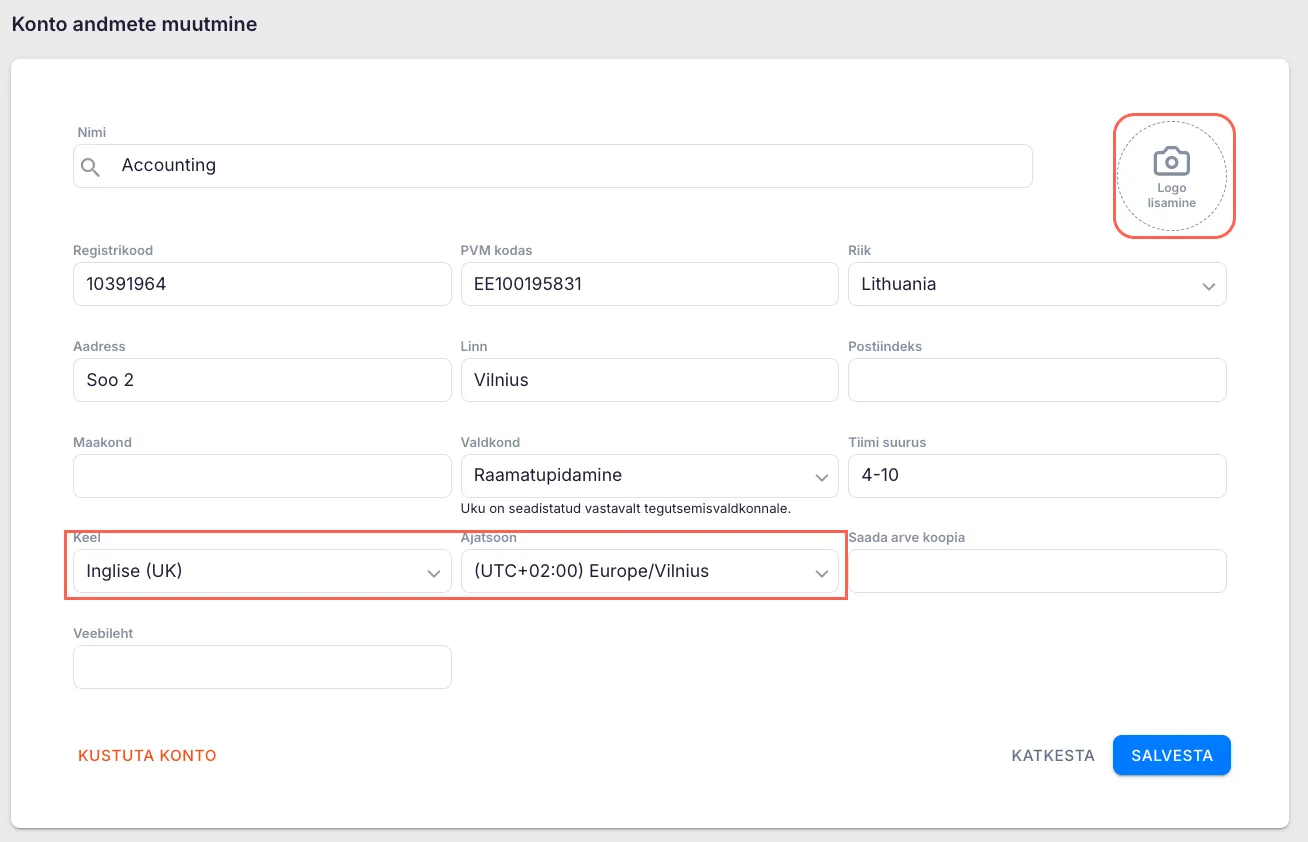
Ära unusta salvestada muudatusi!
Kasutatav pakett ja tellimus
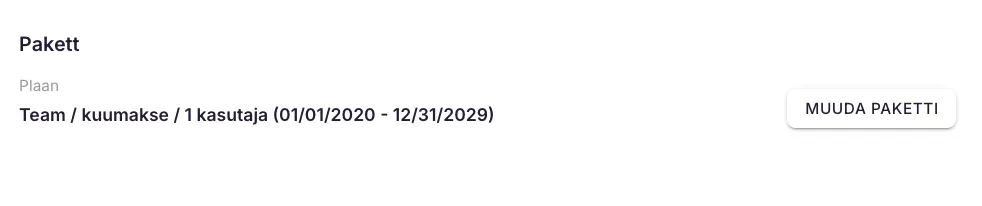
Vahekaardil näed järgmist teavet:
- Milline pakett on kasutuses
- Kas pakett on igakuine või aastase maksega
- Mitu töötajat kasutavad Uku
- Tellimuse kehtivusperiood
Kui soovid muuta paketti või lisada kasutajaid, klõpsa “Muuda paketti”.
Arved ja Kalender
Section titled “Arved ja Kalender”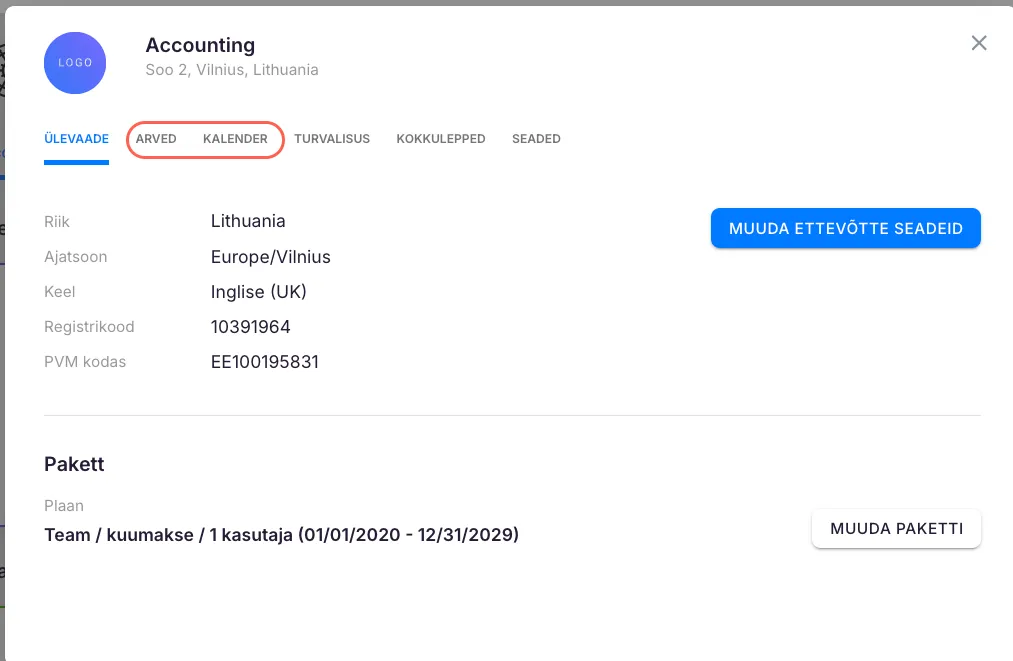
Vahekaardil “Arved”:
- Luuakse automaatselt arved Uku paketi eest.
- Igat arvet saab eraldi alla laadida PDF-formaadis.
Vahekaardil “Kalender”:
- Saad lisada ettevõtte sündmusi.
- Lisatud sündmused kajastuvad kõigi töötajate kalendris.
Turvalisus
Section titled “Turvalisus”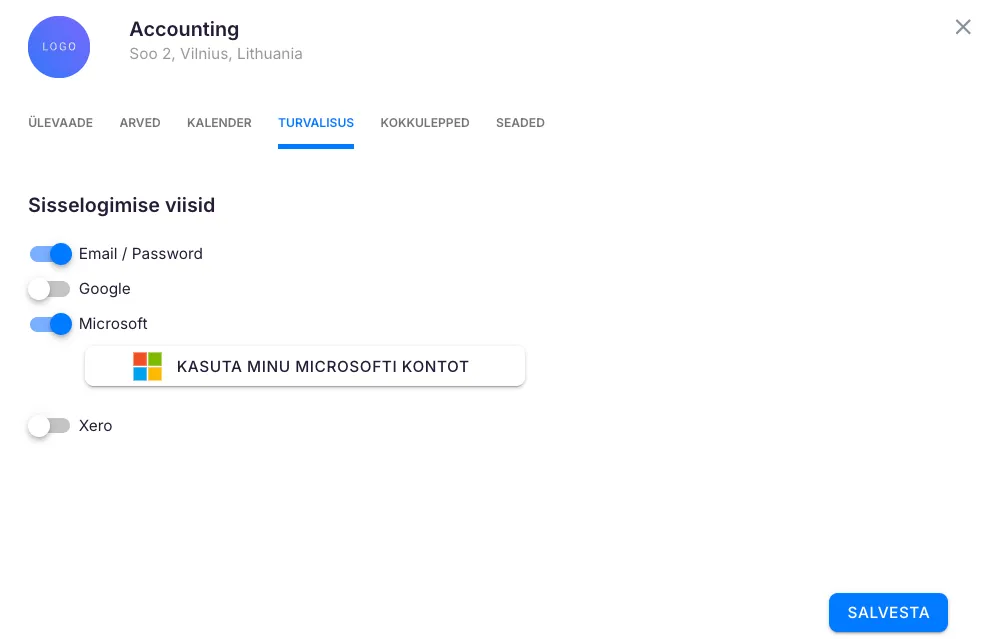
Vahekaardil “Turvalisus” saad määrata sisselogimise meetodid:
- Email ja parool
- Google, Microsoft või Xero konto kasutamine
Sisselogimise meetodi muutmiseks:
- Lülita sisse vastav valik.
- Teosta ühendus kontoga.
Ettevõtte tööaja kokkuleppe
Section titled “Ettevõtte tööaja kokkuleppe”Kasutajad näevad oma kehtivat Flextime kokkulepet profiili all. Flextime kokkulepe näitab oodatud töötundide arvu nädalas või kuus. Loe Flextime kohta rohkem siin.
Vaikimisi lisatakse kasutajatele ettevõtte ülene kokkulepe. Administraatorid saavad kasutajatele kokkuleppeid muuta.
-
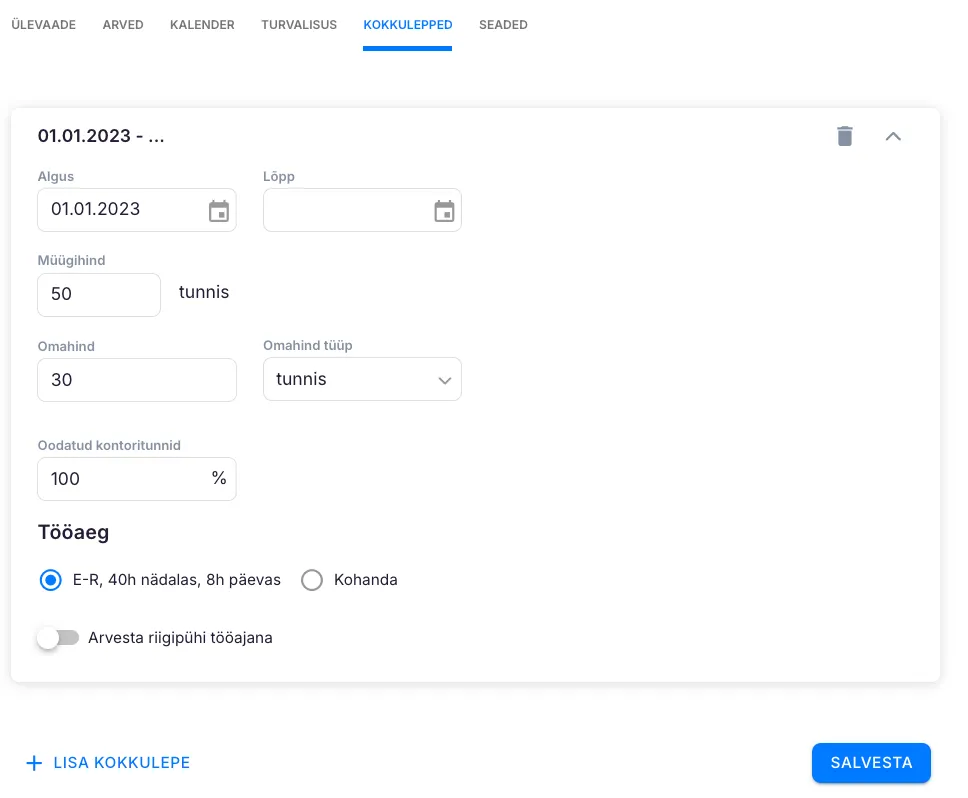
Sisesta tööaja kokkulepe, sealhulgas:
- Kokkuleppe algus- ja lõppkuupäev.
- Oodatud kontoritundide aeg.
- Kui soovid rakendada erikokkulepet (nt osaline tööaeg teatud kuupäevadel), vali “Kohanda” ja sisesta vastavad ajad.
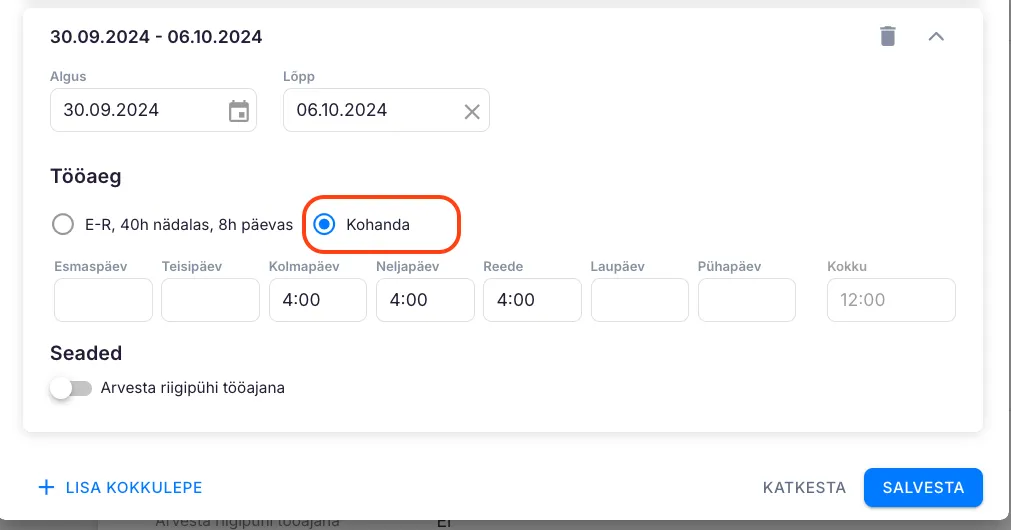
NB! Kui soovid muuta konkreetse töötaja kokkulepet, tee seda töötaja isikliku profiili alt.
Eelarve ja töötaja “oma hind”
Section titled “Eelarve ja töötaja “oma hind””Kui ettevõte kasutab Eelarve funktsionaalsust, saab määrata:
- Töötaja vaikimisi müügihinna ja omahinna.
- Eelarve haldamisel arvestatakse kulunud tunde ja korrutatakse need vastava müügihinnaga.
- Saab jälgida tegelikku omahinda ja kasumit.
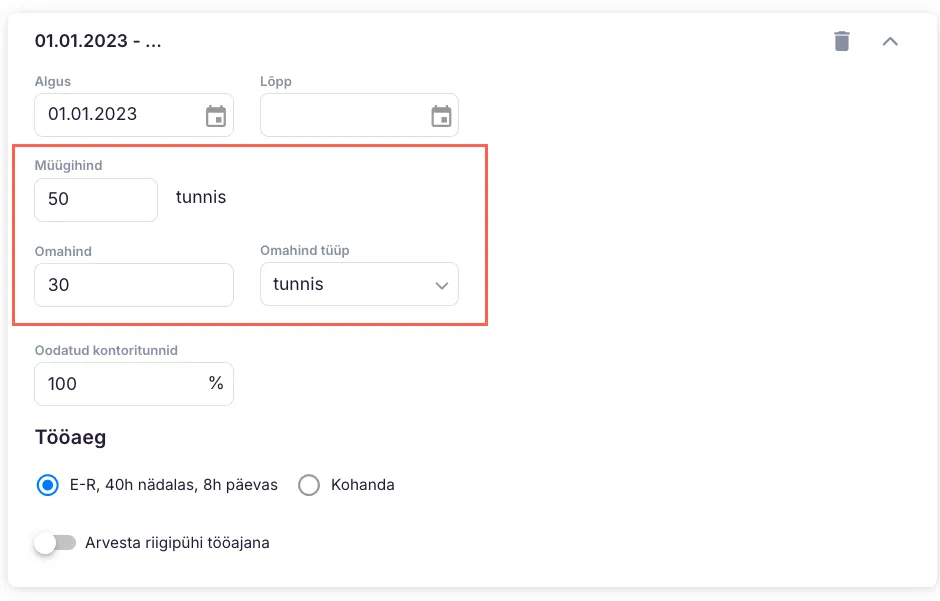
Eelarve on saadaval Elite paketis. Loe siin Eelarve kohta ja Elite paketi kohta.
Ettevõtte seaded
Section titled “Ettevõtte seaded”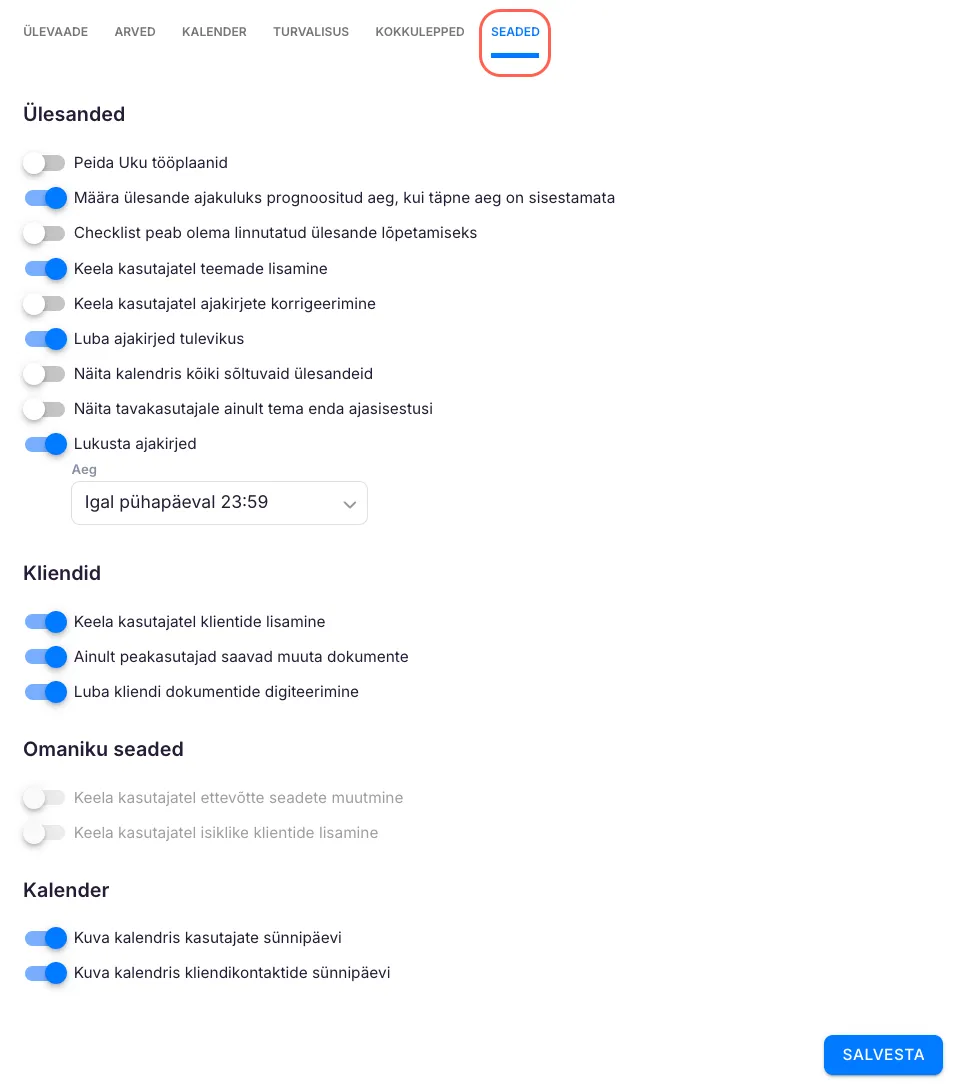
Ülesande seaded
Section titled “Ülesande seaded”- Peida Uku tööpaanid
Funktsioon peidab kõik Uku poolt loodud tööplaanid ja nähtavale jäävad ainult ettevõtte enda loodud plaanid.
- Määra ülesande ajakuluks prognoositud aeg, kui täpne aeg on sisestamata
Igale ülesandele saab määrata prognoositud aega. Vahel unustatakse ülesandele aeg sisestada. Sellisel juhul määratakse ajaks prognoositud aeg.
- Checklist peab olema linnutatud ülesande lõpetamiseks
Mahukate ülesannete puhul on mõistlik lisada juurde checklist ehk kontrollnimekiri. Nii saab kirjutada ülesande alla kõik etapid ning ülesannet saab tehtuks märkida ainult siis, kui kõik iga etapp on linnutatud.
- Keela kasutajatel teemade lisamine
Raportis ühtlase joone hoidmiseks on mõistlik tööandjal ise ülesannete teemad lisada ning keelata teistel kasutajatel nende lisamine. Nii peavad töötajad valima juba administraatori lisatud teemade seast.
- Keela kasutajatel ajakirjete korrigeerimine
Lülita see valik sisse, kui soovid, et töötajad mõõdaksid aega vaid stopperiga ega muudaks ajakirjeid tagantjärele.
- Luba ajakirjed tulevikus
Võimaldan kasutajal sisestada käsitsi aega tulevikku, näiteks märkida ülesande lõpuaja enne kui see reaalselt käes on.
- Näita kalendris kõiki sõltuvaid ülesandeid
Kui nupp on sisse lülitatud, kasutajad näevad kõiki ülesandeid.
Kui nupp on välja lülitatud, näevad kasutajad sõltuvaid ülesandeid alles pärast esimese ülesande täitmist.
- Näita tavakasutajale ainult tema enda ajasisestusi
Kui nupp on aktiveeritud, töötaja näeb ainult enda ajasisestusi (Raport – Aeg alt).
Administraatori õigustega kasutajad näevad kõigi kasutajate tööaega.
- Lukusta ajakirjed
Ukus saab lukustada ajakirjeid nädalapõhiselt või kuupõhiselt. Ajakirjete lukustamisel ei saa kasutajad peale perioodi möödumist aja kirjeid enam korrigeerida. Admin õigustega kasutaja saab korrigeerida ka lukustatud ajakirjet.
Kliendi seaded
Section titled “Kliendi seaded”- Keela kasutajatel klientide lisamine
Et kõik kliendiprofiilid saaks korrektselt täidetud ja mõnda klienti ei loodaks topelt, on hea, kui see õigus on vaid administraatoritel.
- Ainult peakasutajad saavad muuta dokumente
Ettevõttes ühtse joone hoidmise lihtsustamiseks saab keelata tavakasutajal dokumentide muutmise. See välistab ka dokumentide ülekirjutamise.
- Luba kliendi dokumentide digiteerimine
Kui nupp on aktiveeritud, kuvatakse kliendikaardil väli “Kliendi dokumentide digiteerimine” ja vastav e-post.
Loe dokumentide digiteerimisest siin.
Omaniku seaded
Section titled “Omaniku seaded”- Keela kasutajatel ettevõtte seadete muutmine
Ettevõtte seadeid saab muuta vaid omaniku õigustega kasutaja. Vaikimisi on ka administraatoril võimalik seadeid muuta.
- Keela kasutajatel isiklike klientide lisamine
Kasutajatel, k.a omanik, puudub õigus lisada kliente isikliku konto alla. Samuti ei ole võimalik lisada isiklikus kontos ajakirjeid. Isikliku kontoga seotud ülesanded ja ajalogid peidetakse seniks kuni antud seadistus on aktiivne
Kalender
Section titled “Kalender”- Kuva kalendrist kasutajate sünnipäevi
Lülita sisse kui soovid näha ettevõtte kalendris kasutajate sünnipäevi.
- Kuva kalendris kliendikontaktide sõnnipäevi. Lülita sisse kui soovid näha klientide kontaktisikute sünnipäevi.
Kõik ülaltoodud seadistust aitavad hoida ettevõtte kontol korda ja korrektsust.
Ettevõte konto all seadistatu kehtib kõigile ettevõtte all loodud klientidele, ülesannetele ja mallidele.
Lisaks ettevõtte konto üldistele seadetele tasub seadistada ka äpid ,mida kasutate. Erinevate äppide seadistuste kohta saad lugeda siit:
- Arveldamise seaded
- Rahapesutõkestamise seaded
- E-kirja seaded
- Projektide seaded
- Ajamõõtmise seaded
- Flextime seaded